
この度は、拙作PIをDL頂きまして、ありがとうございます。
このページでは、拙作PIのインストール方法について説明します。
※RailSim本体のインストール方法自体は各自お調べくださいませ。
あくまでRailSim本体のインストールは済んでいること前提で説明します。
1.通常インストールの場合
まずは拙作PIをアップローダーよりDLし、ZIPファイルを解凍、もしくは中にアクセスします。
今回は、JR東日本 E131系を例に取って解説します。
中には以下のファイルが入っています。

このうち、上の「Train」フォルダと「TrainGroupTemplate」フォルダをドラッグし、RailSim2フォルダへドロップします。
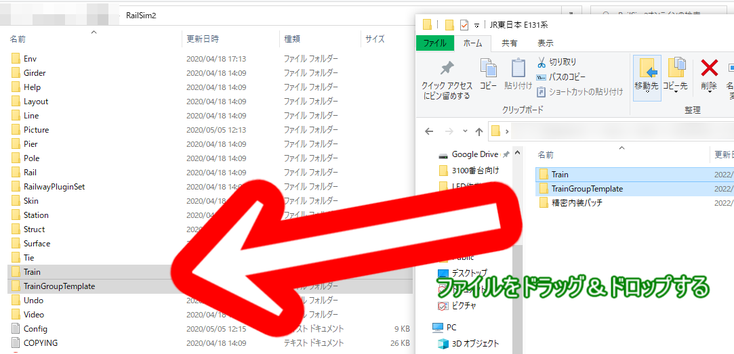
これで通常インストールは終了です。
※JR東日本の車両PIをインストールした際は、専用のステッカーファイルも同様にインストールください。
2-1.精密内装を取り外したい場合
続いては、精密内装パッチを取り外し方について解説します。
方法は2通りあります。
- モデルファイルをそのまま削除する場合
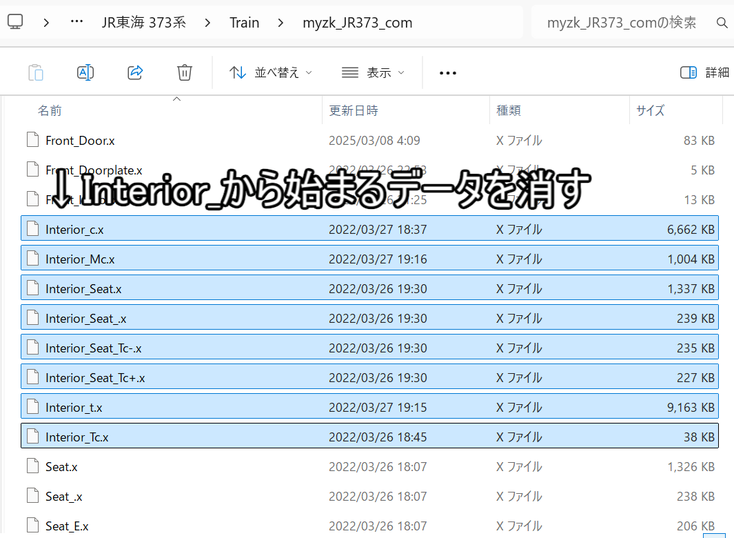
おそらくこっちが簡単です。
JR東海 373系を例に取って説明しますと、モデルファイルが格納されている「myzk_JR373_com」フォルダ内にある「Interior_…」となっているモデルファイルを削除いただくことで、精密内装を取り外すことができます。
- 構文ファイルを編集する
※ここから先は、定義ファイルの中身を弄る作業を伴うため、自己責任となります。予めバックアップを取られることなどをお勧めします。
まずは「myzk_JR373_1」内に格納されている「Train2.txt」を開いて、以下の画像の通りに作業すれば、構文上で精密内装を取り外すことができます。
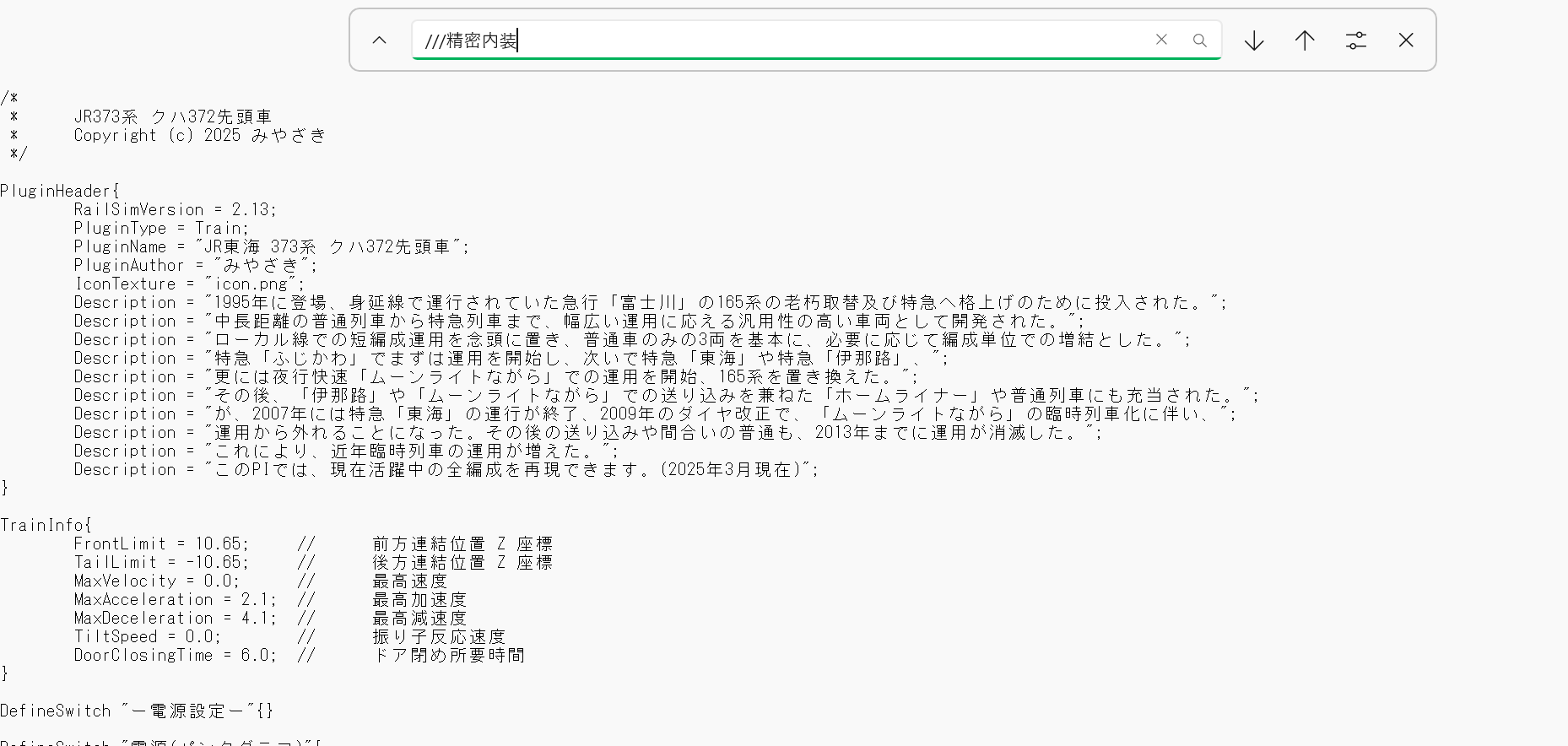
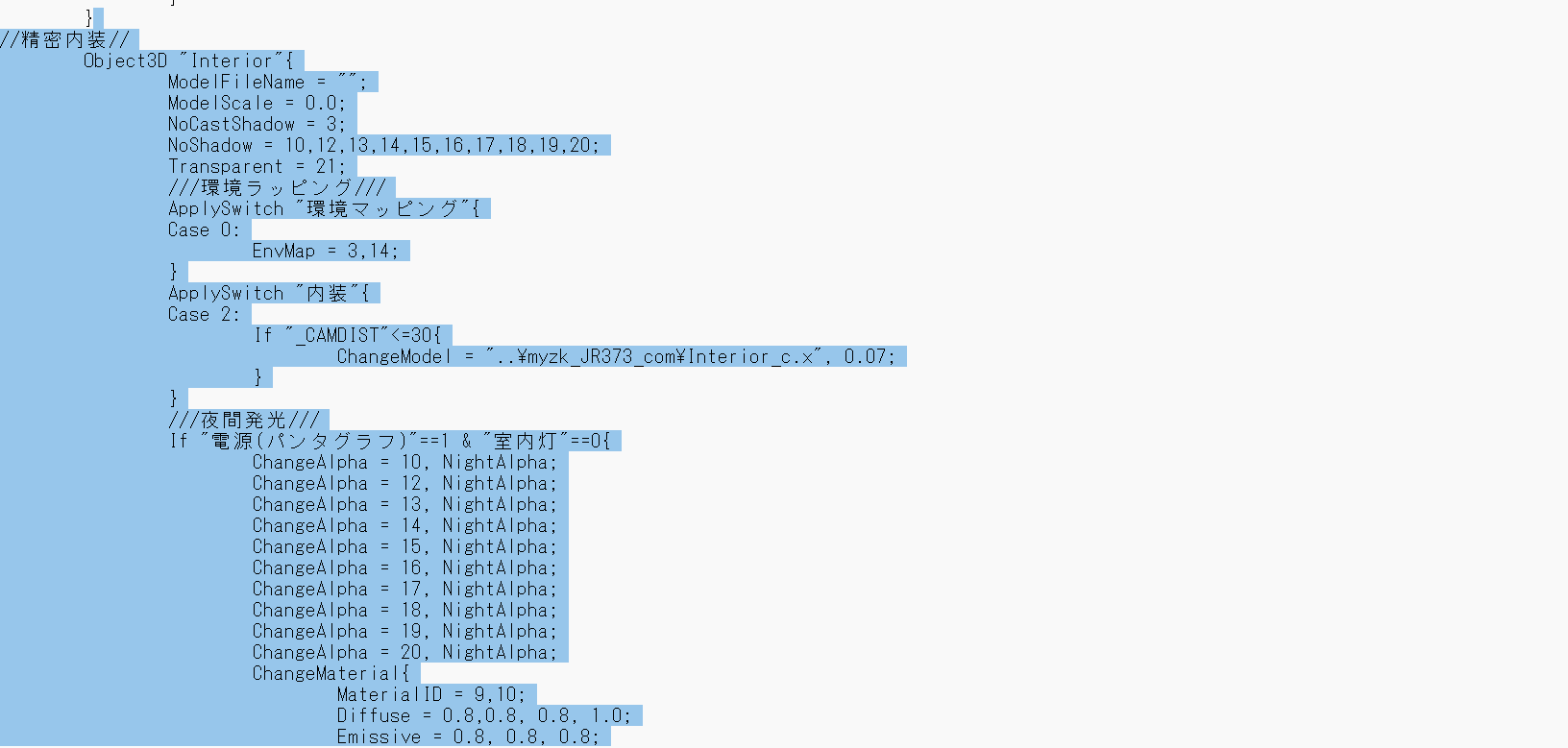
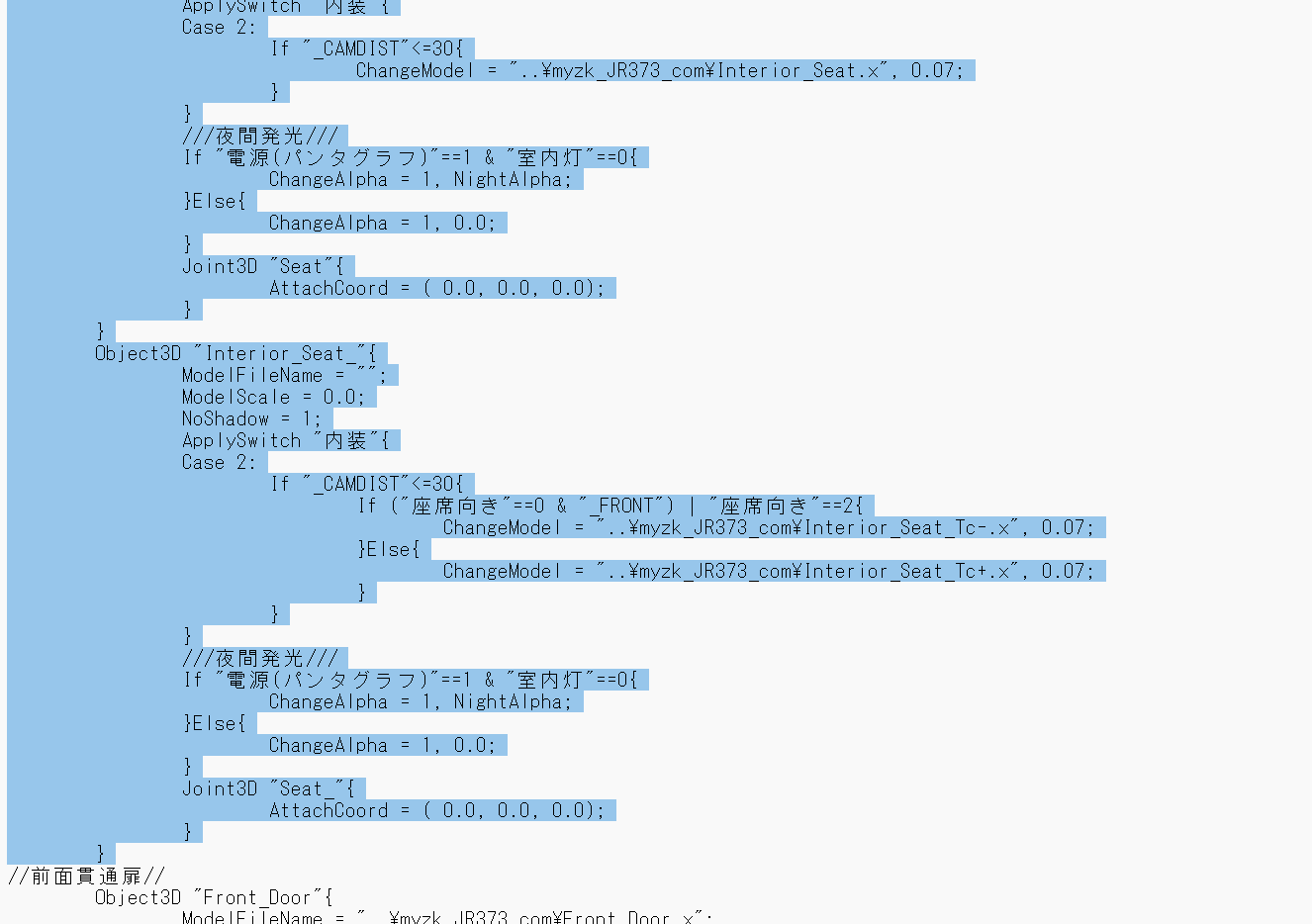


この際、消すところを間違ってしまうと、構文エラーになったり、消す必要のないパーツまで消してしまうので、起動前にビュワーで問題なく読み込まれるか確認されることをお勧めします。
(ビュワーはTrain2.txtをRailSim2.exeにドラッグアンドドロップで起動可能)
先述の構文エラーや、消す必要のないパーツが消えていたら、「Ctrl+Z」で元戻しし、再度間違えのないように取り外しを行ってください。
2-2.精密内装パッチをインストールする場合
※精密内装パッチは逐一廃止としています。このため、精密内装パッチがない、つまり精密内装を標準実装としているPIも存在します(2023年2月26日追記)。
続いては、精密内装パッチをインストールする場合について解説します。
まずは通常インストールを済ませておきましょう。

その後、「精密内装パッチ」フォルダ内に入ってます「Train」フォルダをドラッグし、RailSim2フォルダへドロップします。
これで精密内装パッチのインストールは終了です。
※先に精密内装パッチを入れてから通常インストールすると、中に入ってます定義ファイルが精密内装未対応の定義ファイルに上書きされることになり、精密内装が表示されなくなります。
3.行先ロックの解除方法
※ここから先は、定義ファイルの中身を弄る作業を伴うため、自己責任となります。予めバックアップを取られることなどをお勧めします。
最後に、行先ロックの解除方法について解説します。
最近の拙作車両PIでは、一部行先にロックをかけて表示できないようにしています。
これを解除して、表示できるようにする方法を説明します。
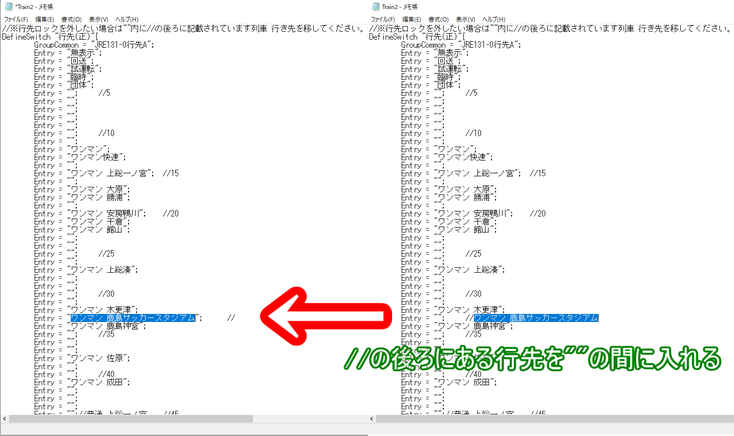
まずは定義ファイルを開き、"行先(正)"スイッチのある個所までスクロールします。
そして、//の後ろにある行先を""の間に入れます。
この作業を"行先(負)"スイッチに対しても同様に行います。
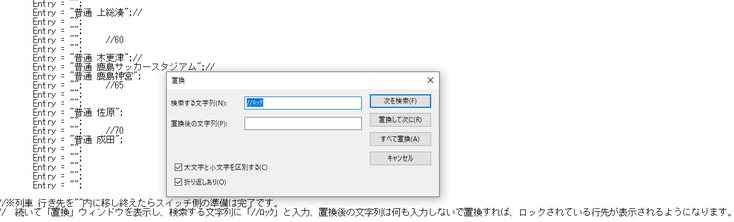
その後、メモ帳上のメニュー「編集(E)」から「置換(R)」を選択、あるいはCtrl+Hを入力して置換ウィンドウを表示、上段に「//ロック」を、下段には何も入力せずに「すべて置換(A)」をクリックしてください。
すると、ロックが解除され、ロックされていた行先全てが表示されるようになります。
※あくまで収録済みの行先のロックを解除するための物であり、未収録の行き先については、この方法で試してもロックが解除されない(表示されない)ことをご理解ください。