
1.ステッカー
では、ステッカーの作業をしていくわけですが、まずはテクスチャの準備から始めます。

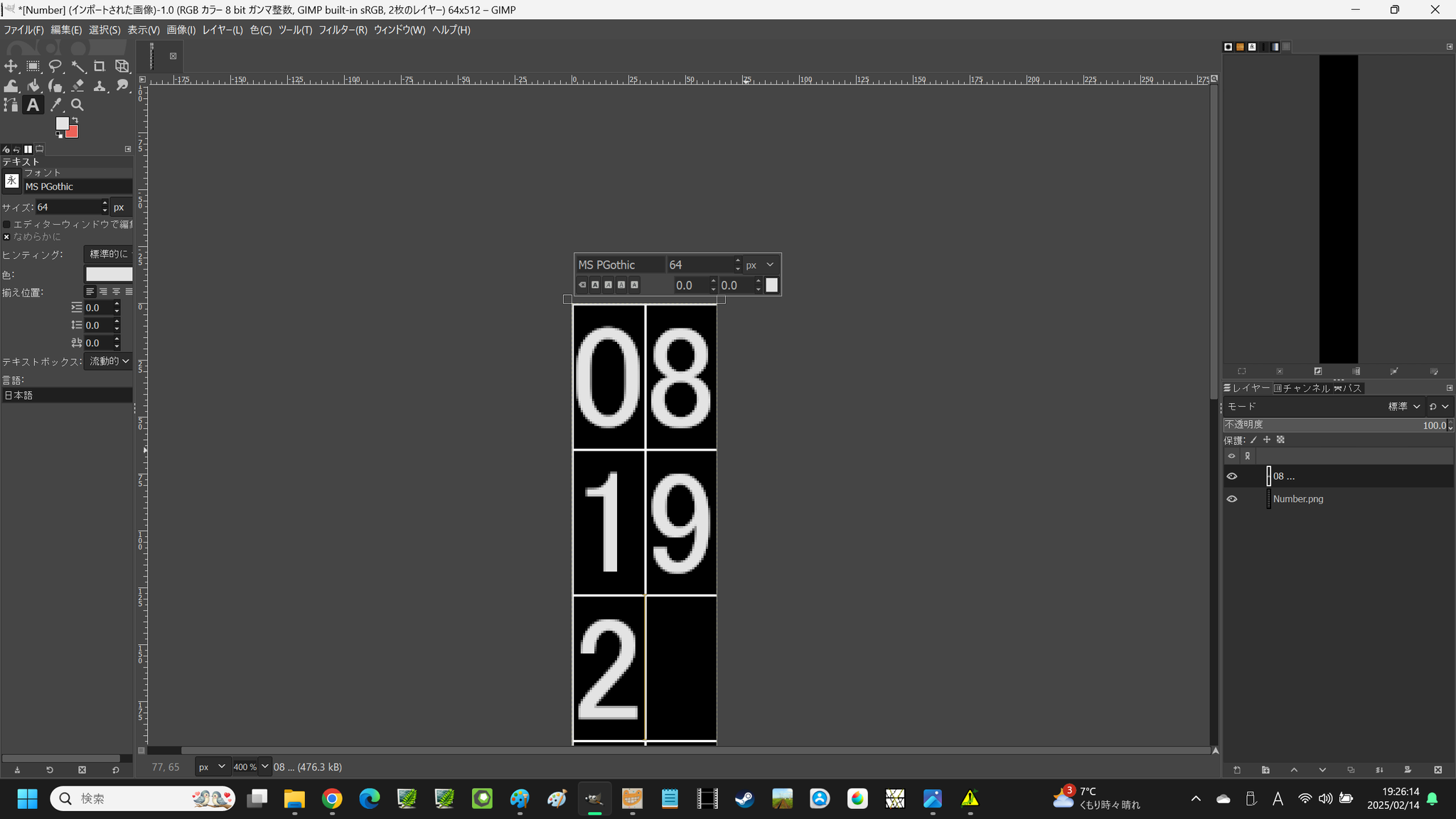


まずは編成番号のテクスチャ作成からやってまいります。
初級編の伊予鉄610系の車番と同様に、構文側で指定する構造とします。
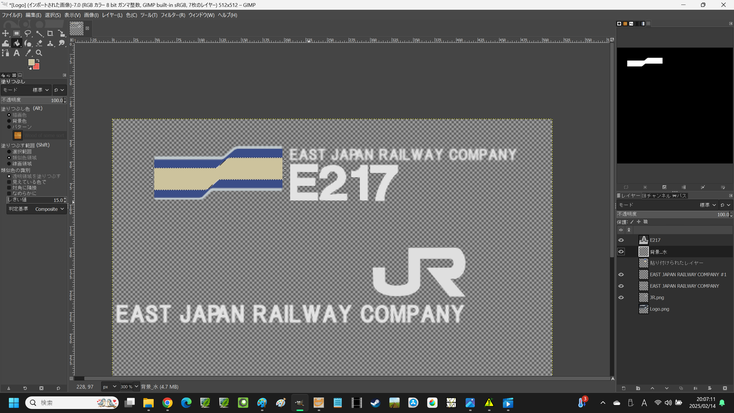
こちらは前面に貼り付けてあります、ロゴをトレースしたものになります。
一応未更新車や東海道線仕様の再現も視野に入れたものとしています。
こちらも編成番号同様、構文側で変更する仕様としています。

さてメタセコに戻りまして。
これまたE531系から流用の上で、E217系向けに改変していきます。
さて、ここからは自分なりのUVマッピングのやり方を解説していきます。
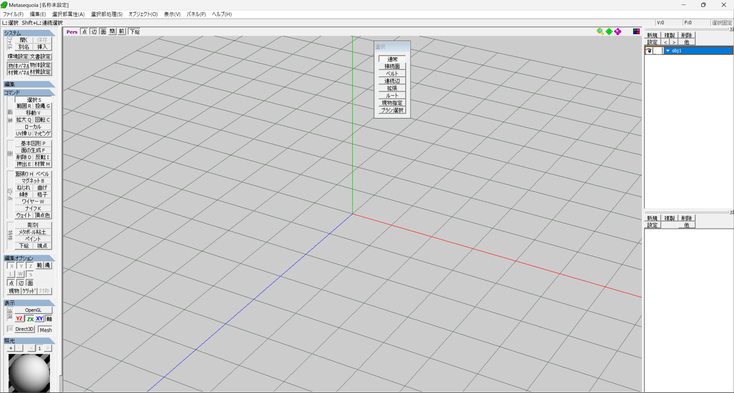
UVマッピングは従来のLE R3.0では編集ができないので、ここからはVer3.1の出番になります。
|
LE R3.0のものとは、背景の色が異なりますが、これは自分なりに混乱しないようにするためにわざと色を変更しています。 |

ファイルをドロップしまして。
その後、「UV操 U」をクリックして、UV編集モードにします。
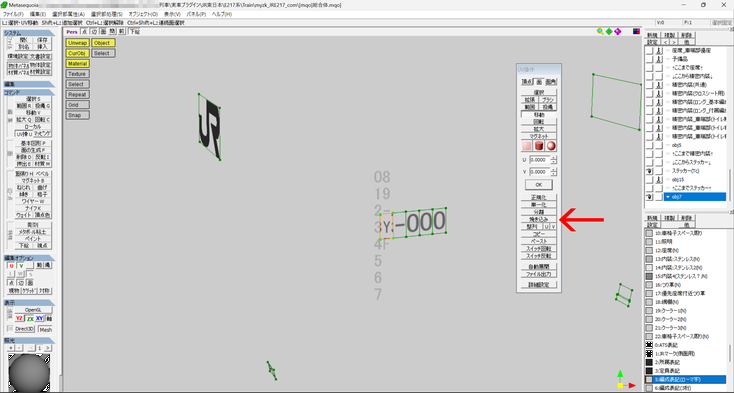
変更したい面をクリックして選択状態にしたうえで、「焼き込み」を押すと・・・?

このように、上の画像の位置でマッピングがなされます。
もちろんこのままでは不格好なので、数値を入力できるところでマッピングを整えます。
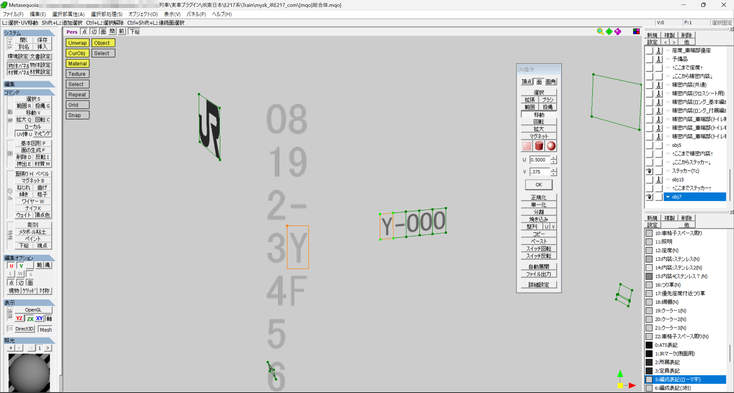
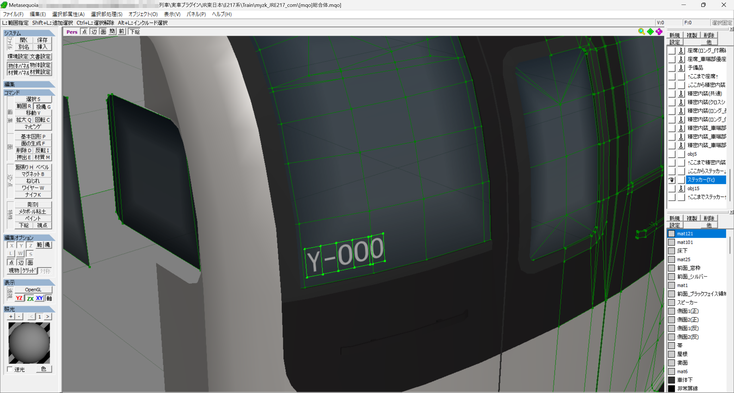
UVマッピングの編集が終わったので、LE R3.0に戻りまして。
後はE217系の形状に合わせてステッカーを変更していきます。

前面のロゴステッカーは車体の多重テクスチャで表現することにしました。
|
ロゴだけ車体への多重テクスチャにするやり方は、主に拙作JR九州車で使っている方法になりますね。もちろん多重テクスチャにするのは少々面倒なのですが・・・。 |
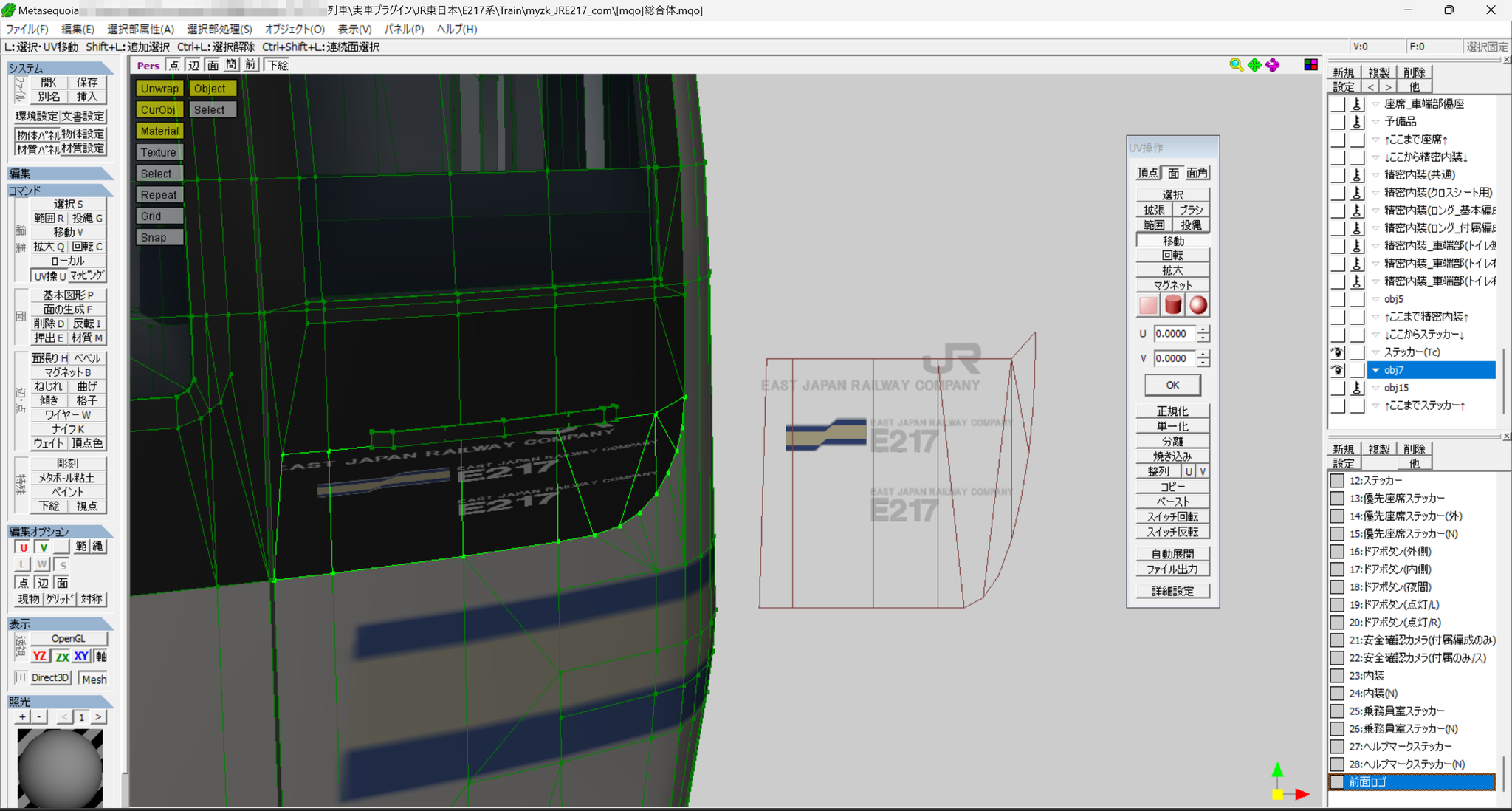
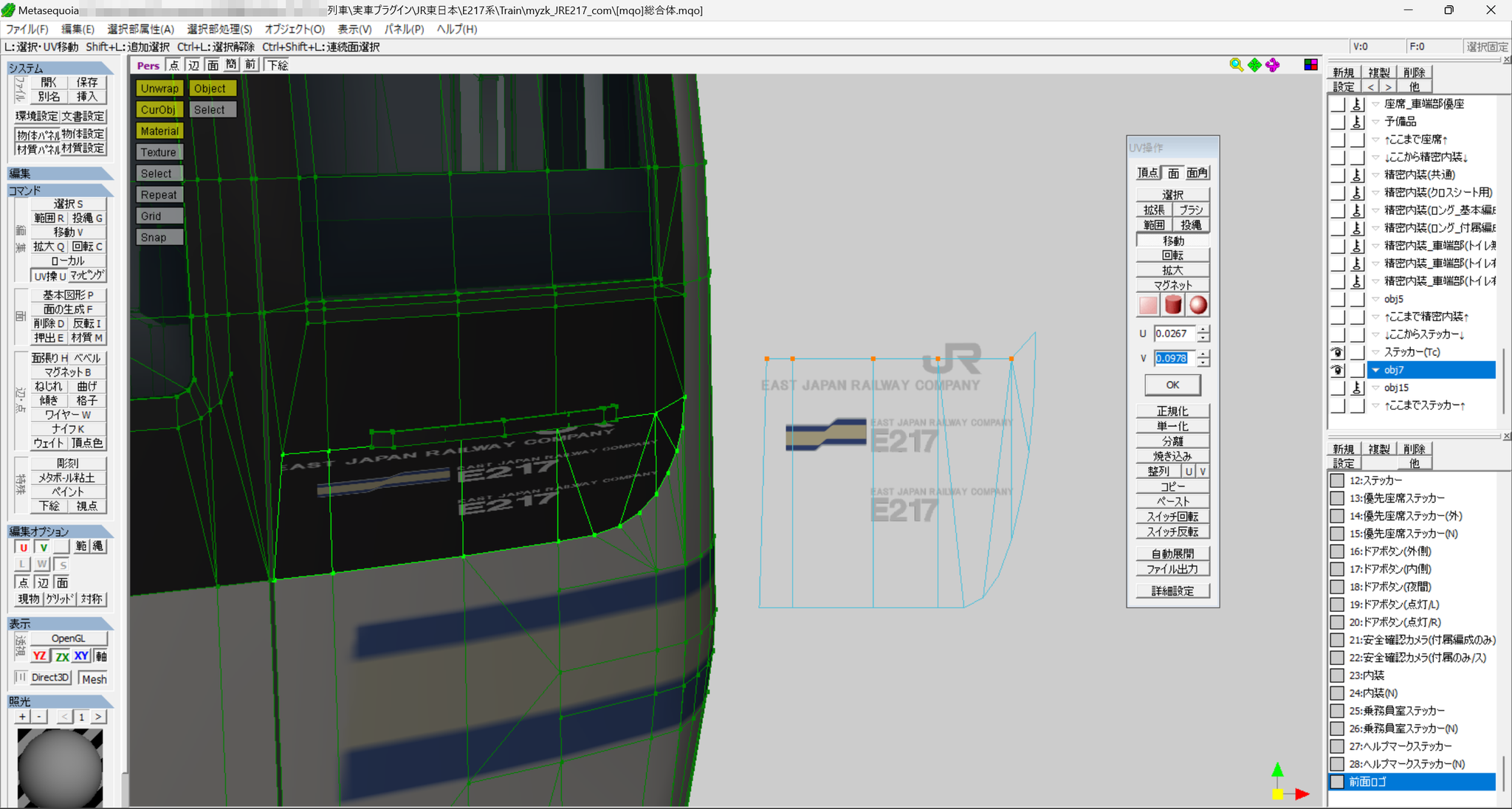

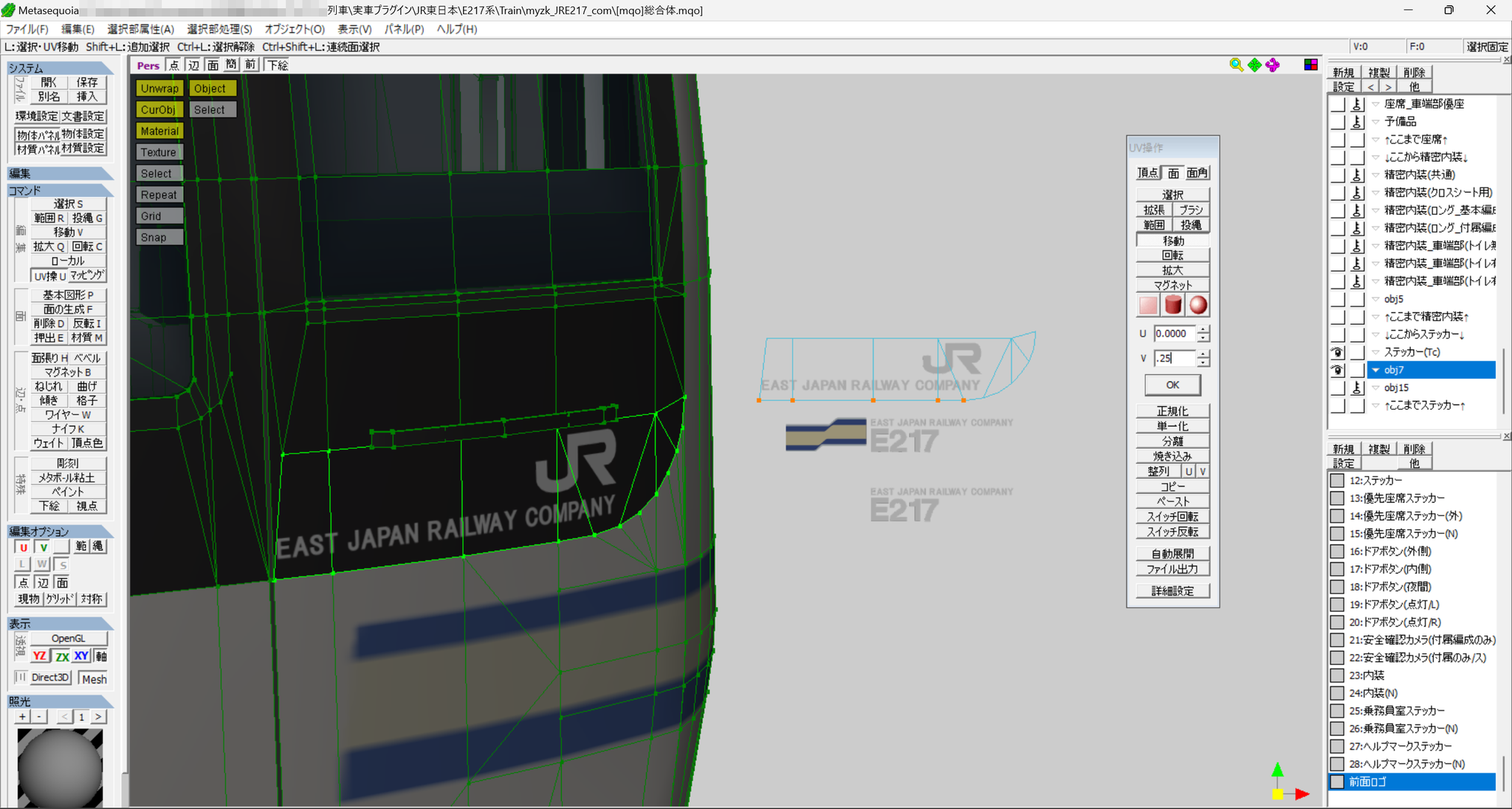
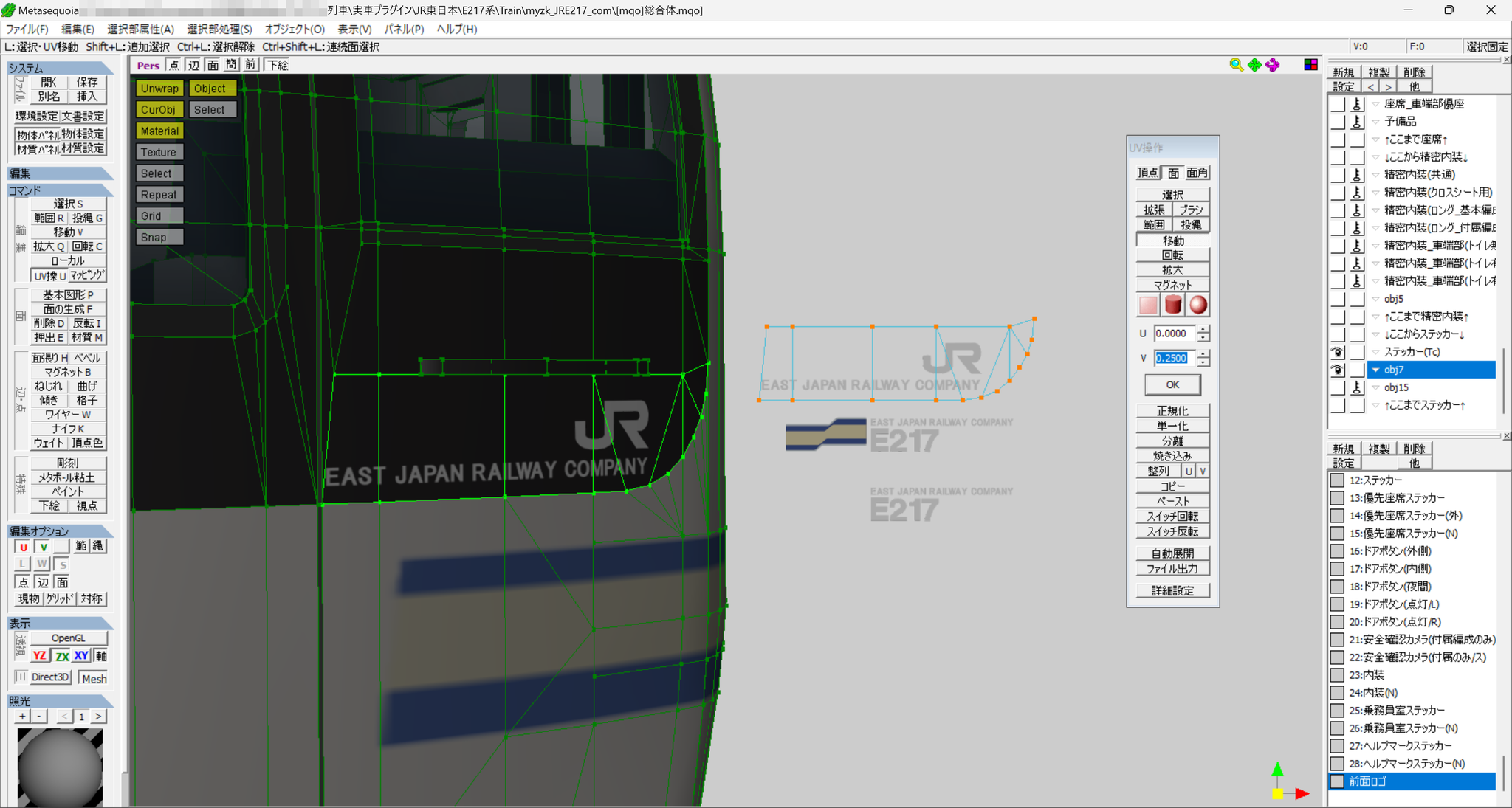
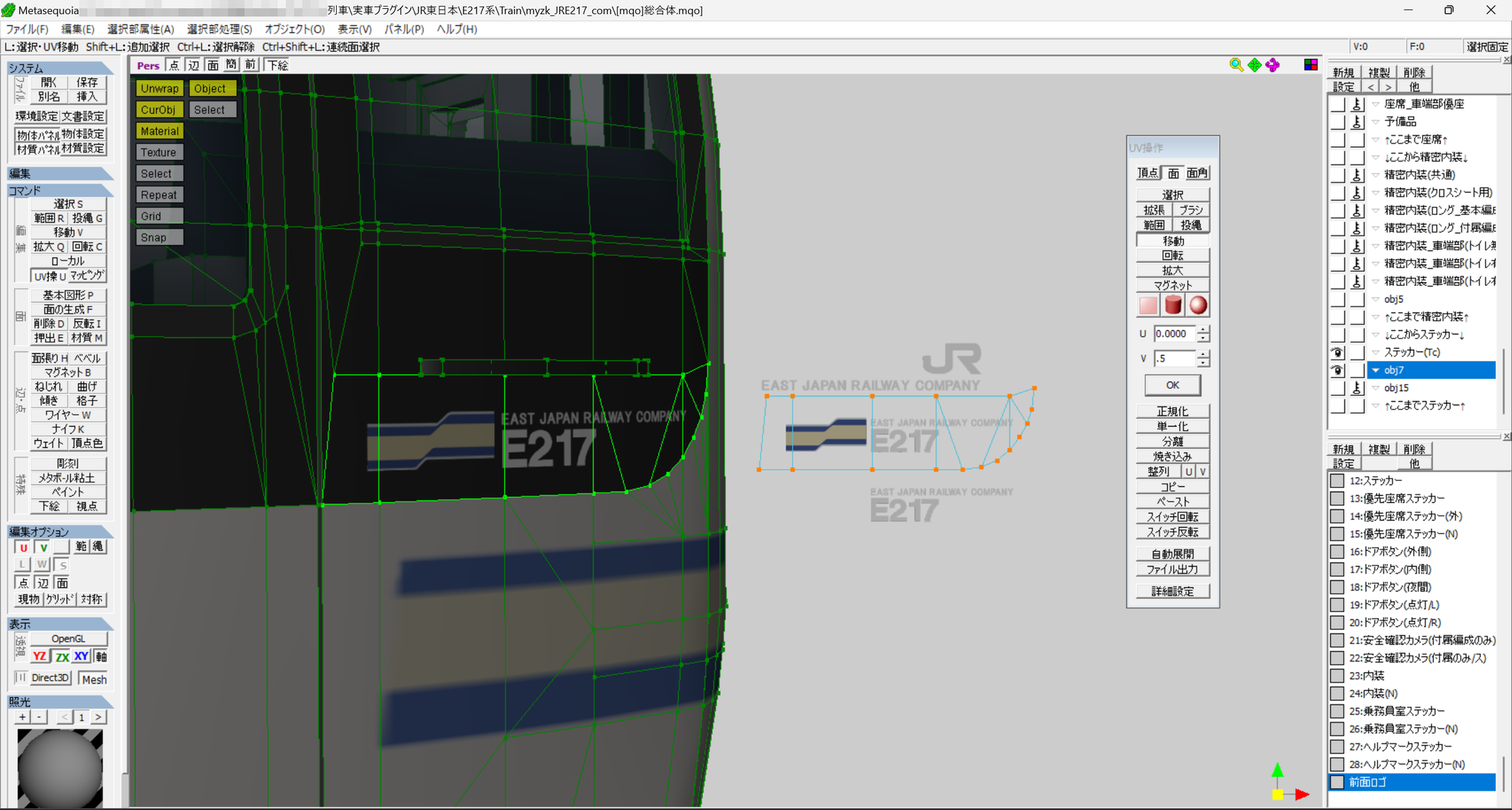


こちらでもUVマッピングの編集をするべく、再びVer3.1へ。
ちなみに平面マッピングのままでは、UVへの編集はできませんので、予めUVマッピングへ変更しておく必要があります。
平面→UVのパターンでは、全体のうちの1/2、もしくは1/4の表示とするため、UVマッピングのVの数値を全て÷4したものを入力しています。

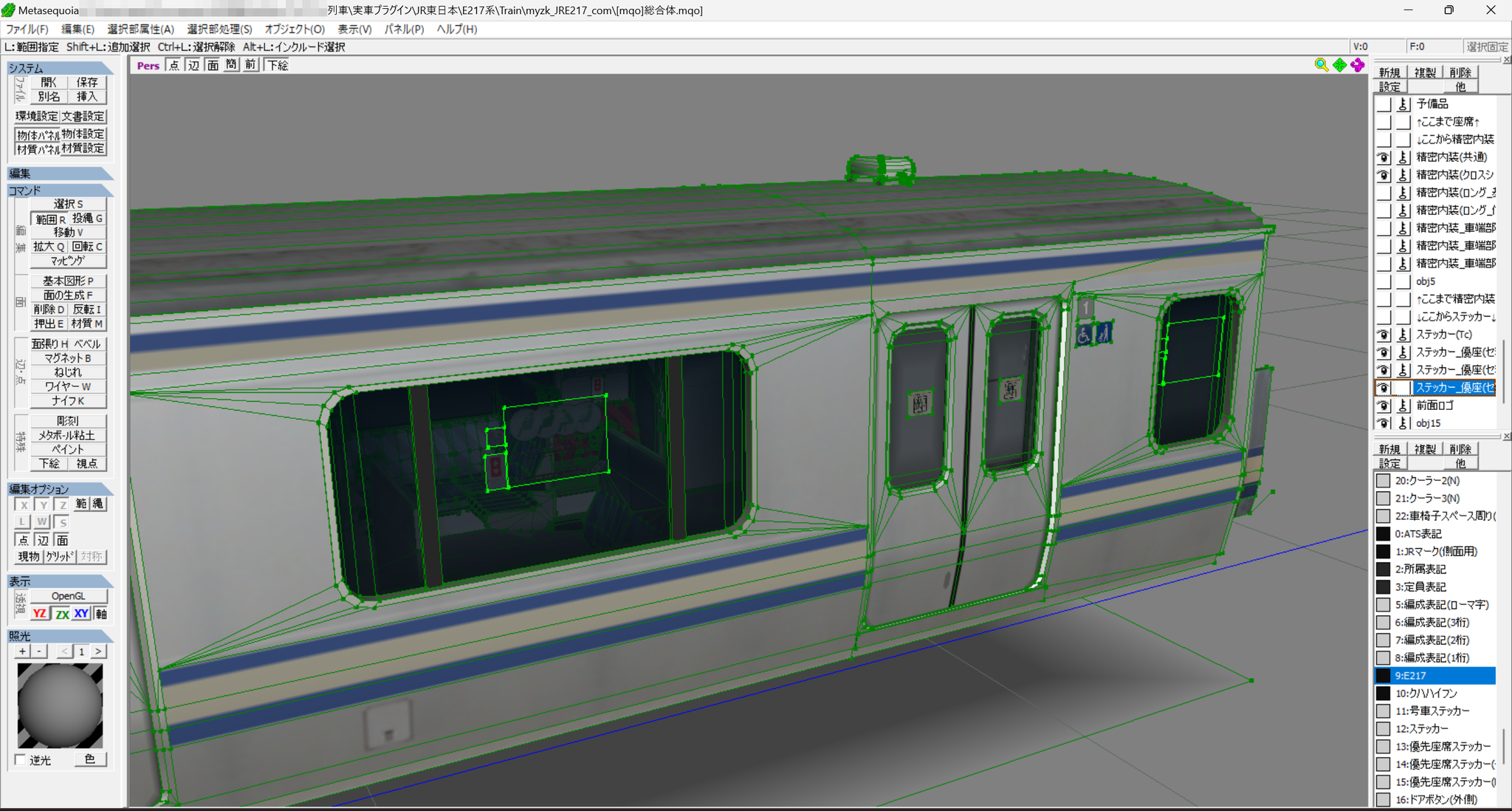


その他、優先座席ステッカーや車いすステッカーなどを配したら、ステッカーは終わりです。
2.スカート
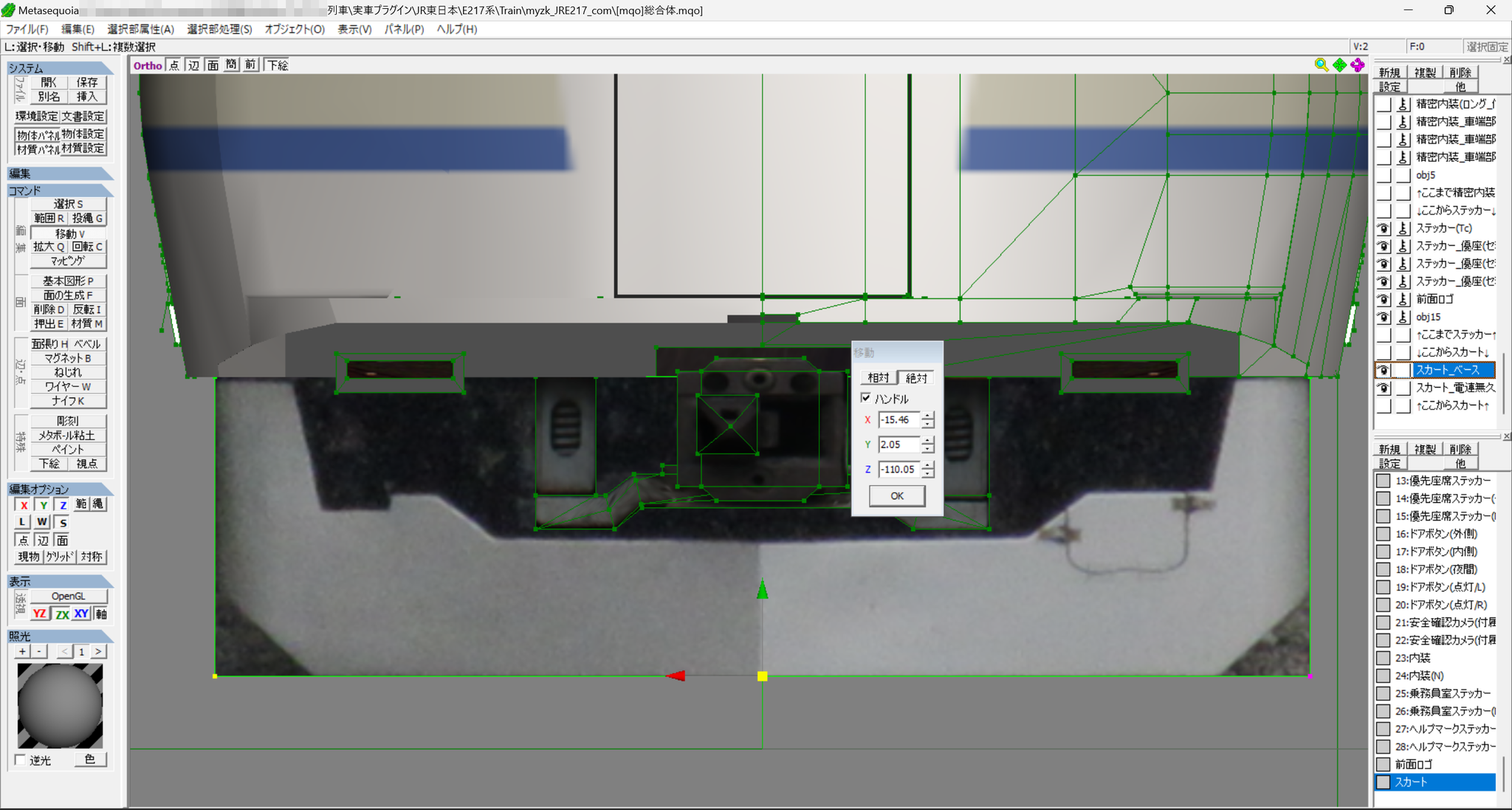

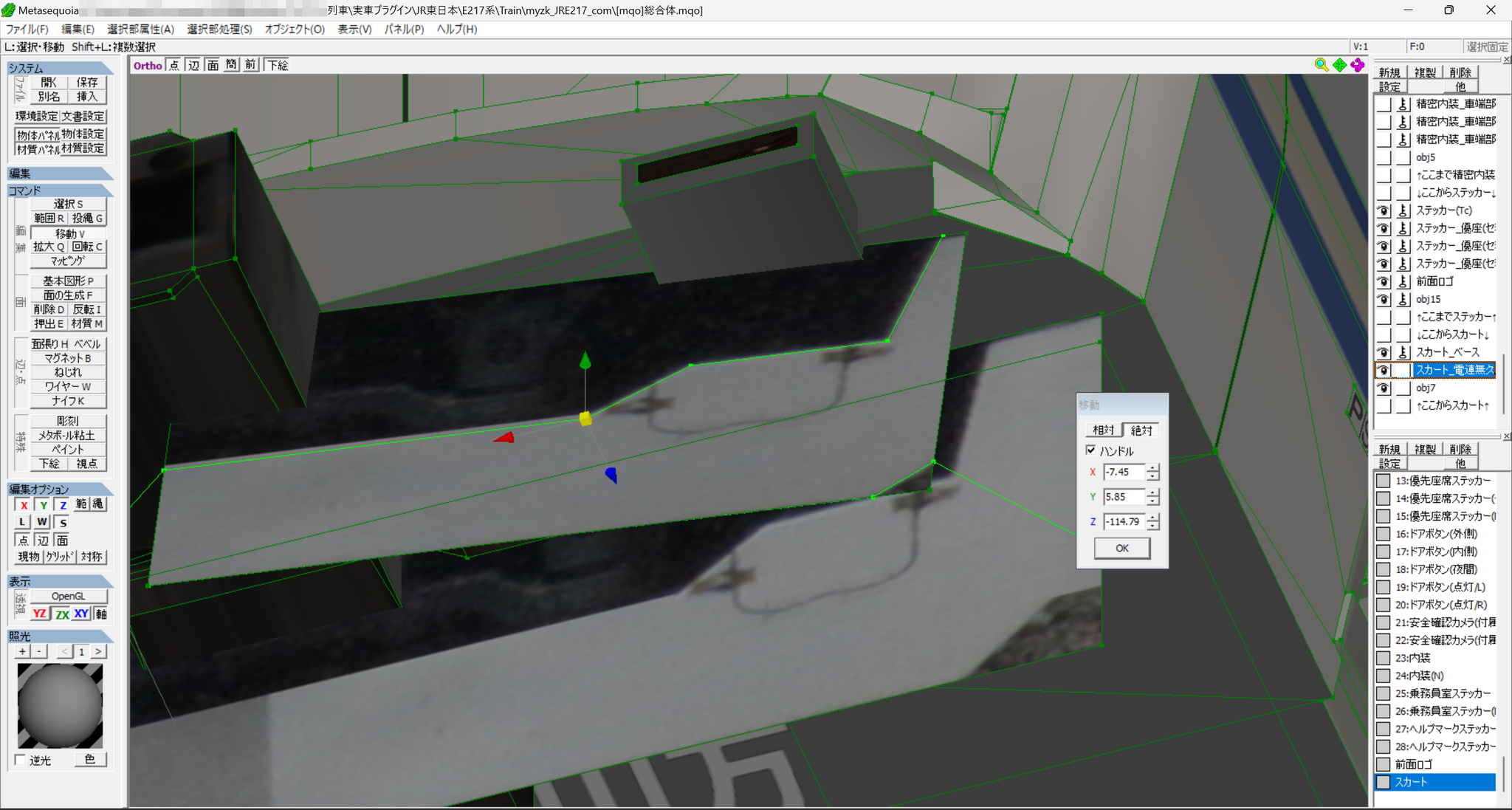
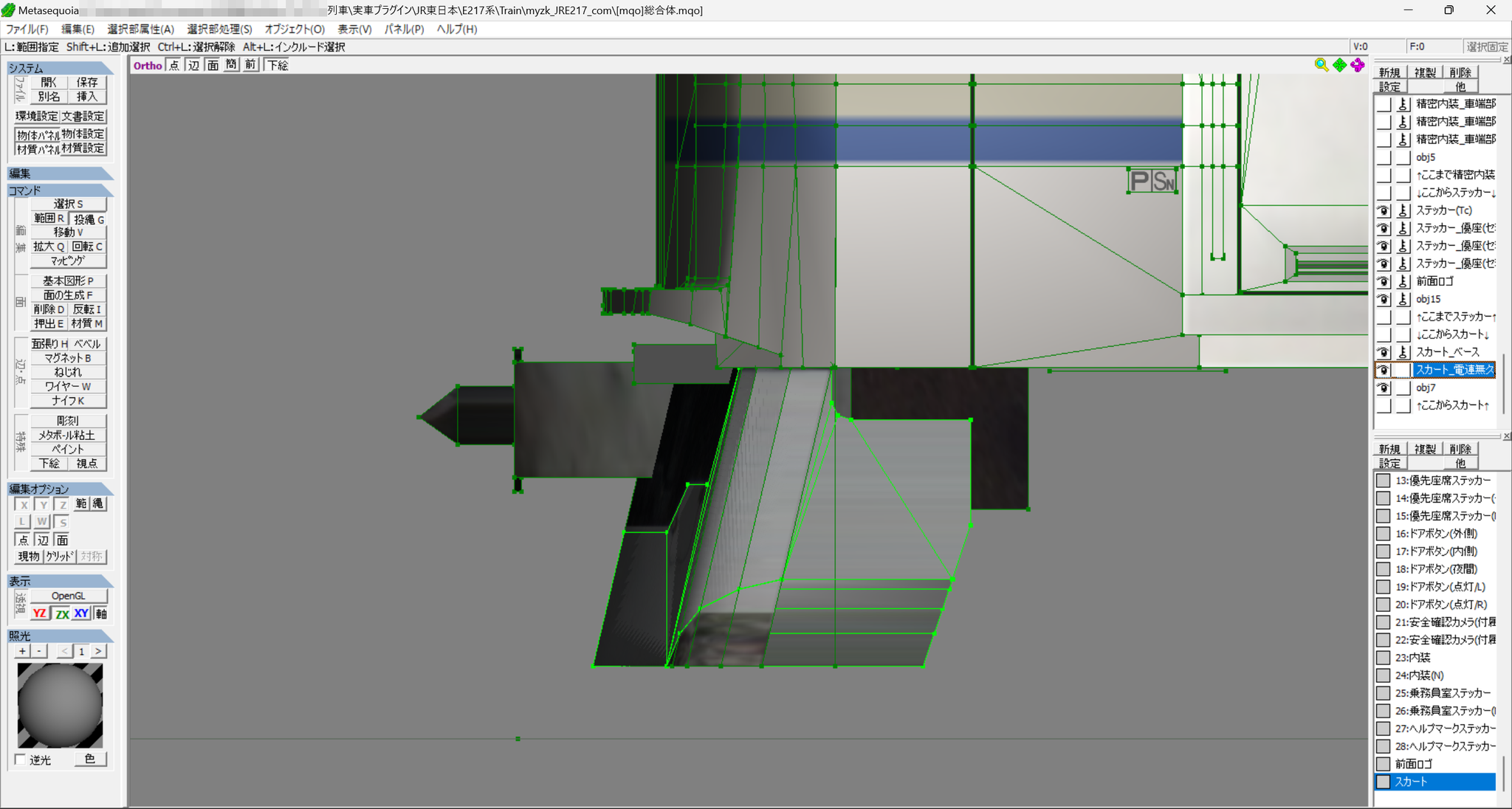
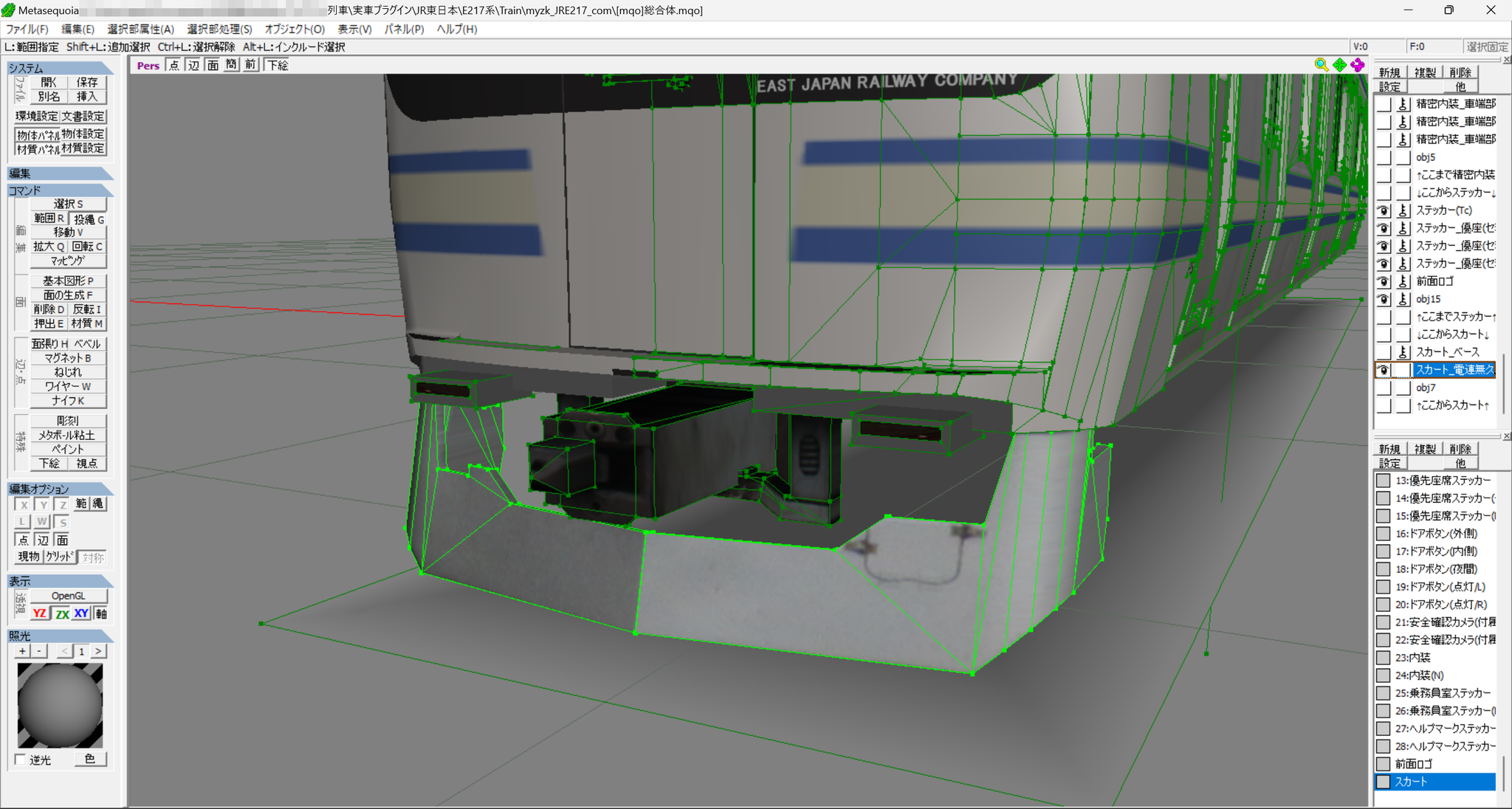
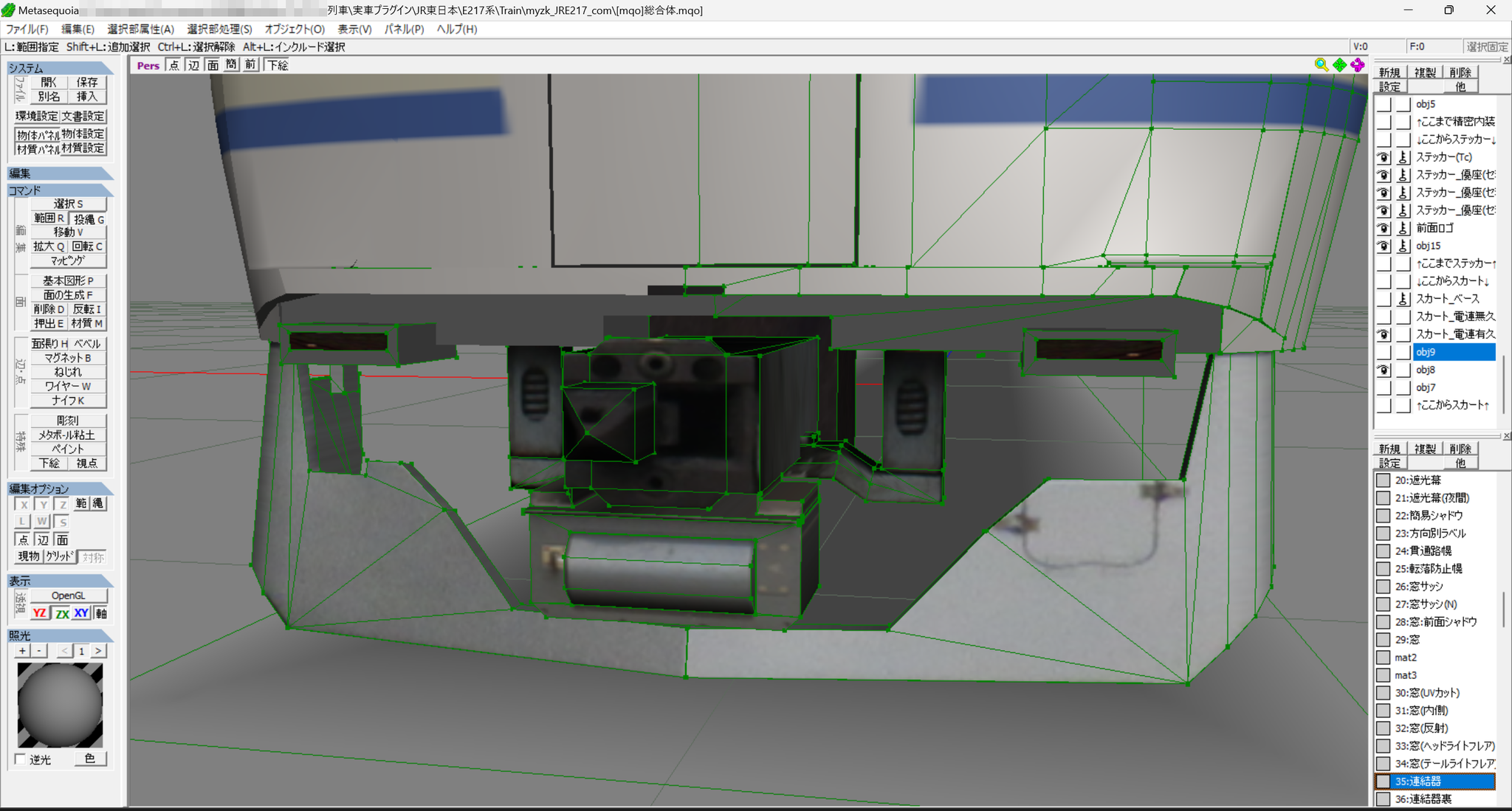
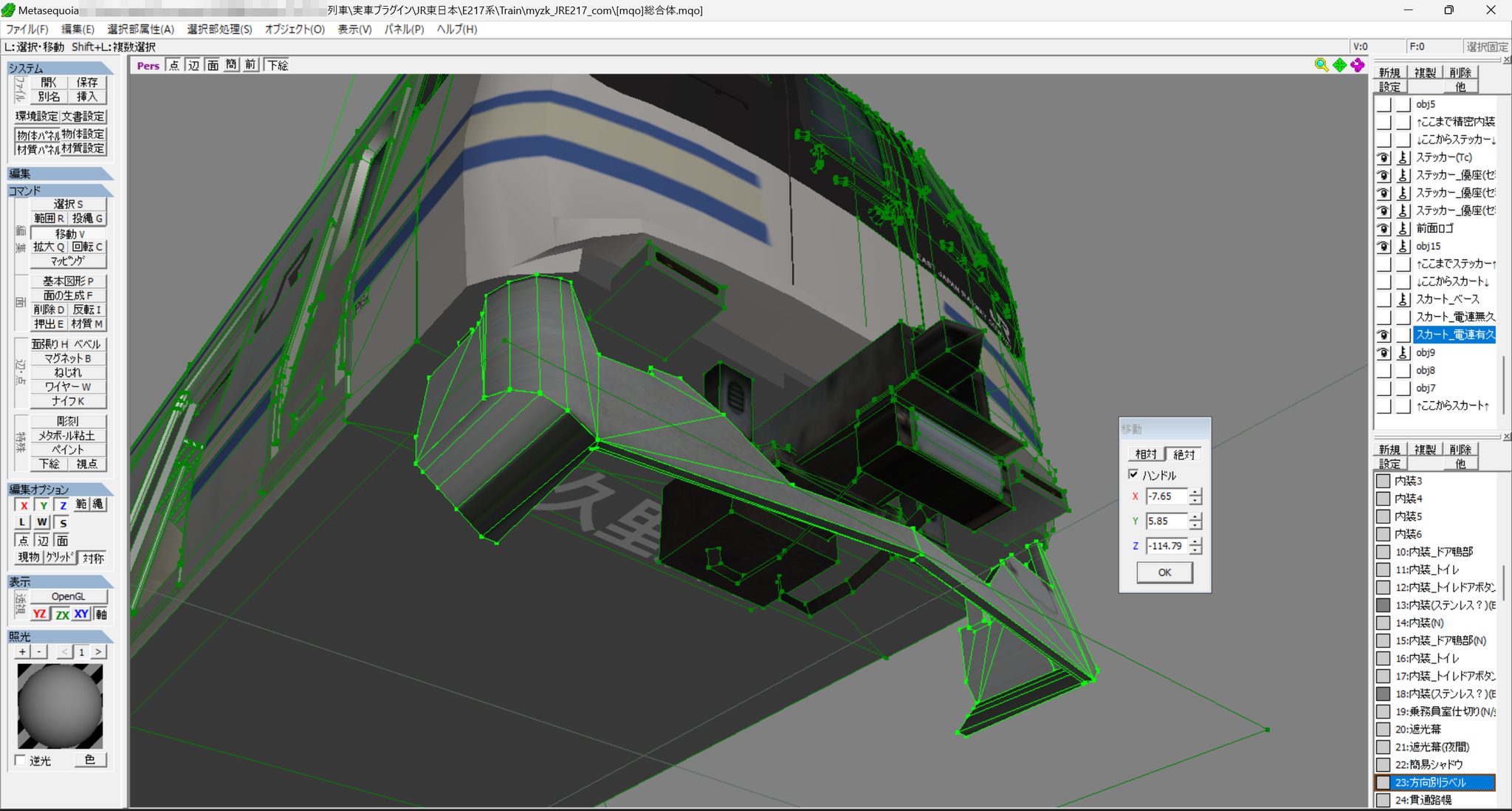


スカートも基本は車体モデリングと同じです。
ただし、スカートは前から見た場合、端部が後ろに後退しているので、うまいこと面を調整しつつ、モデリングを行っていきます。
E217系の場合、スカートは4種類ほどあり、うち2種類をここで作っています(本当は原型スカートもあるのですが、ここでは省略・・・)。
2種類とも久里浜方先頭車に付ける用のスカートで、電連無と電連有の仕様を作り分けています。
更に言えば、この電連自体にも仕様差があるので、それも再現可能な仕様で作っています。
3.床下

続いては床下となりますが、床下も基本流用です。
まずは台車。ヨーダンパ台座が付いたE501系のを流用します。
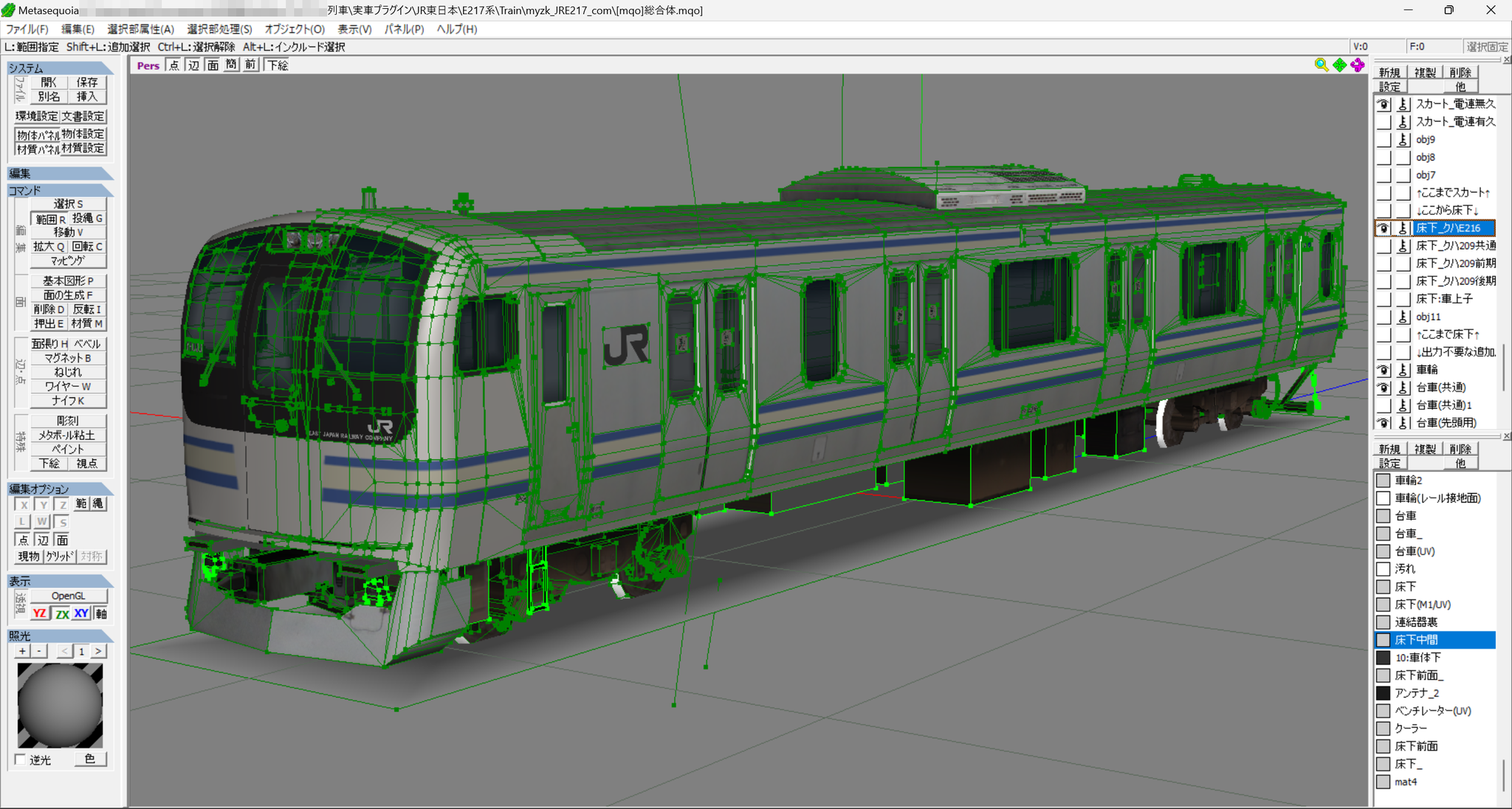
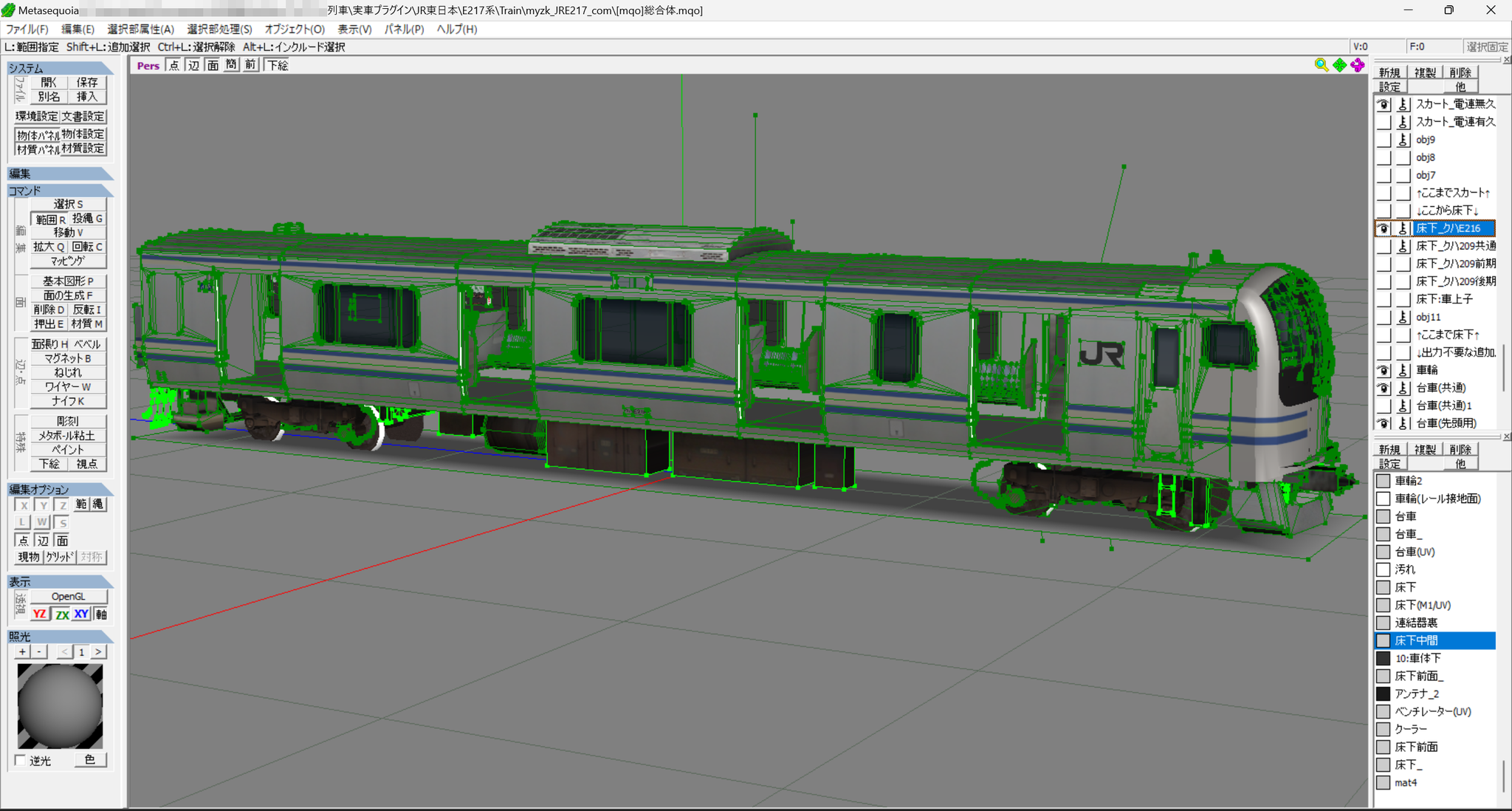
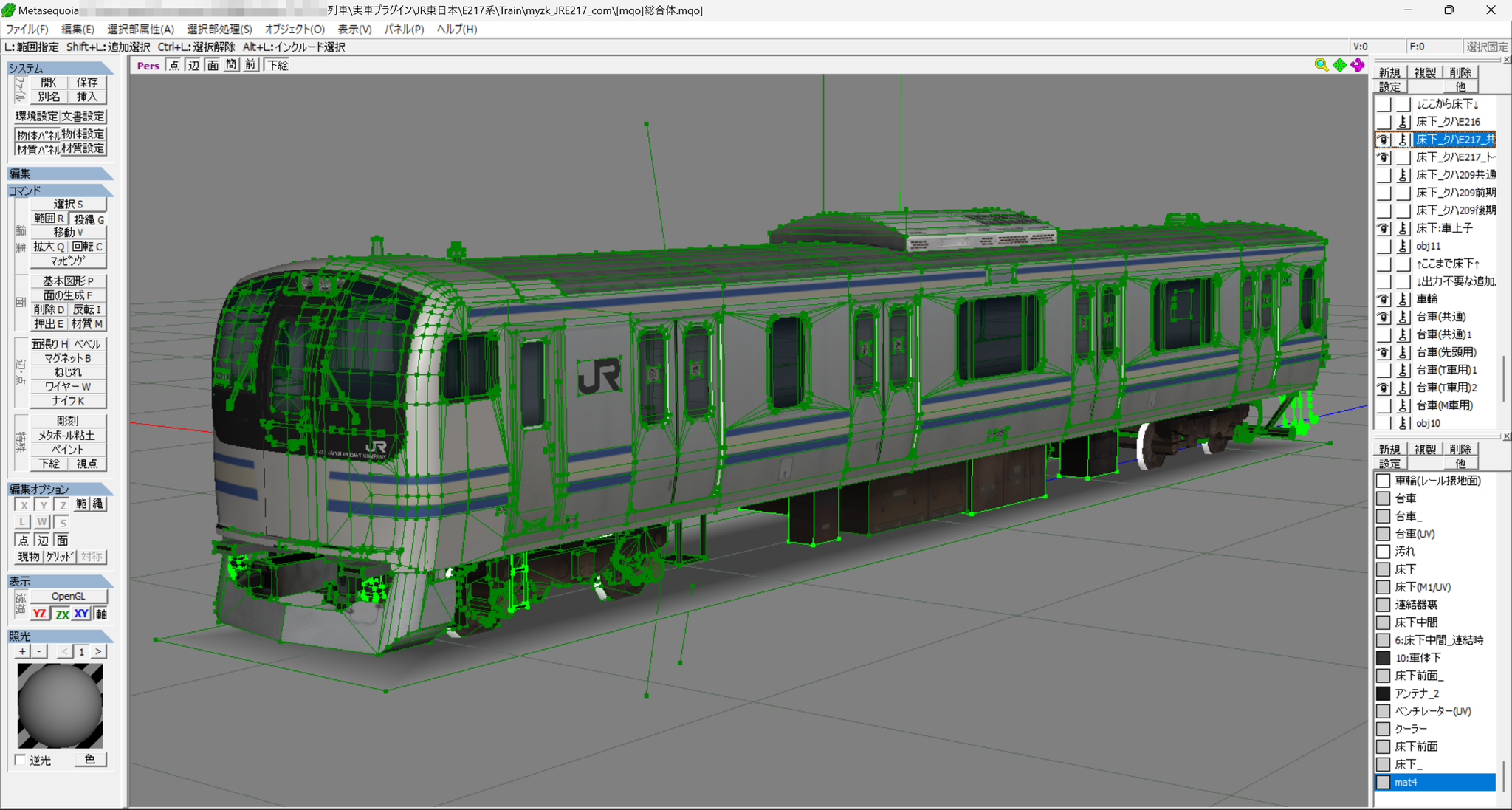


床下も209系の物を流用ですが、一部パーツが足りなかったので、E217系用にテクスチャを新たに仕立てています。
これで基本的な側の部分は完成しつつありますが、まだ足りないものがありますね?
4.LEDと幕
と言うわけで、ここからはLEDと幕の準備を行っていきます。
初級編では幕だけだったので、比較的楽に用意できたのですが、LEDでは少々手間がかかります。
というわけで、LEDのベースとなるドット打ちのやり方を解説します。
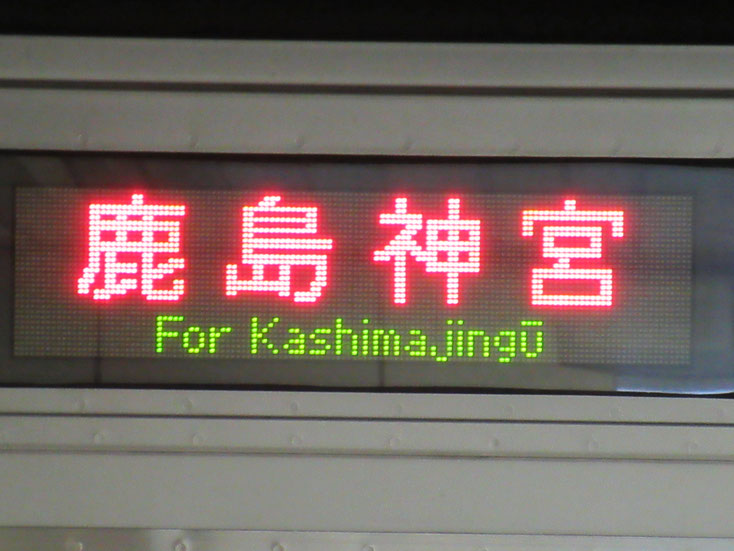
今回はこちらの表示を教材に、LEDのドット打ちの解説をしていきます。
|
字数少ない方が良いんじゃないの?と思われる方もいると思いますが、個人的には字数多い方が、全体のドットの幅を把握しやすいんじゃないかなと思っています。 字数が少ないと、空白ドットが多いので、判然としない部分のドットをひたすら数える羽目になるので。 |

まずはテクスチャ。適当なサイズのものを用意します。
「38」は対照表を参考として定めたものになります。
なお、ここのテクスチャのファイル形式は、基本pngなのですが、ここだけbmp形式となっています。
|
何故pngじゃなくてbmpなのか、と言いますと、後に出てきますソフトへの出力に際し、不都合が生じたためです。 |
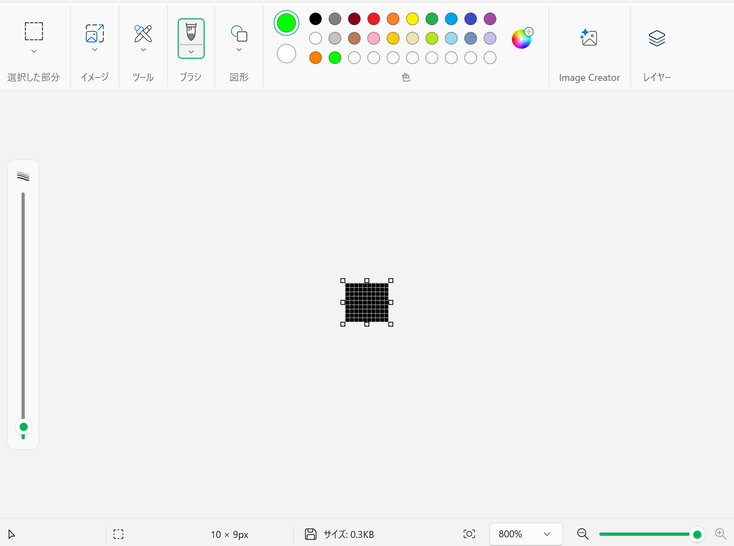
と言うわけでドット打ちを始めるのですが、どこから打てばいいのか分からない方もいると思いますが、基本は左上からドット打ちを始めます。
まずはペイントを開きます。この時に、グリッドを表示させた方がドット打ちしやすいかと思います。
|
ただしこのペイント、拡大率が800%までのためにちょっと作業しにくいんですよね・・・。 もっと拡大できてドット打ちもしやすいソフトが他にあれば良いのですが・・・。 |


まずは空白、つまり光ってない部分のドットを数えるところから始めます。
画像にもある通り、横方向には14ドット、縦方向に3ドットの空白があるので、この分を開けてドット打ちする必要があります。
座標が表示されてる場合は空白分の座標にてドット打ちすれば良いのですが、それがない場合も考慮して、等間隔でドット打ちして数える方法をお伝えしておきます。
空白分開けたら、位置決めのための1ドットを打っておき、等間隔で打ったドットは消しておきましょう。


位置決めできたら、その場所からドット打ちを始めていきます。
この場合、字の分岐などの目印となる部分がない側でやるよりも、目印がある側でやる方がやりやすいかと思います。
以後、写真とにらめっこして一文字目のドット打ちをやっていきます。


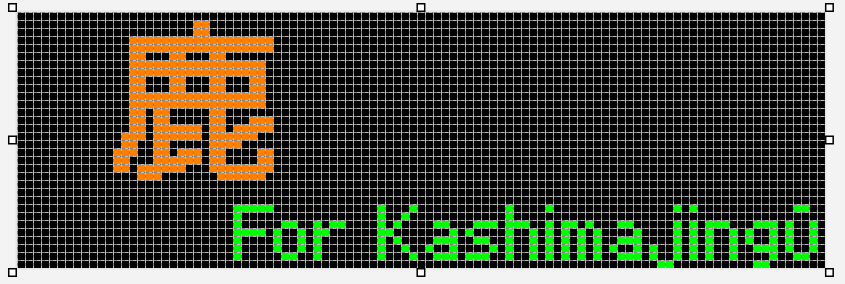


続いて二文字目に移る前に、英字のドット打ちをやります。
鹿の字の右下、比の右側の部分を数えて位置決め、ドット打ちを行います。
ForとKashima…の間にも数ドット程余白があるので、その空白も加味してドット打ちしていきます
また、ここで縦方向のサイズが決まってくるかと思います。
横方向に関しても、字を追加する毎にサイズを広げていきましょう。
|
中途半端にここで英字をやる理由は、漢字だけ先にやろうとした場合、空白が大きいので位置決めに難儀すると考えての判断です。 |

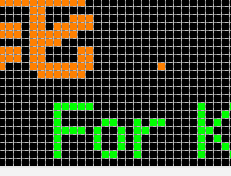

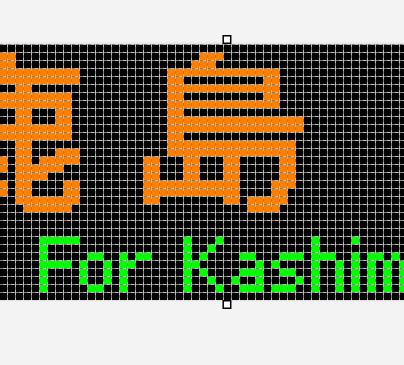


続いて2文字目の「島」をドット打ちします。
rの端から上へ6ドットの空白を付けた位置としました。
後は1文字目と同じようにドット打ちしていきます。


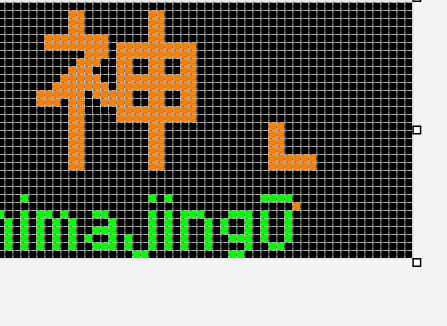
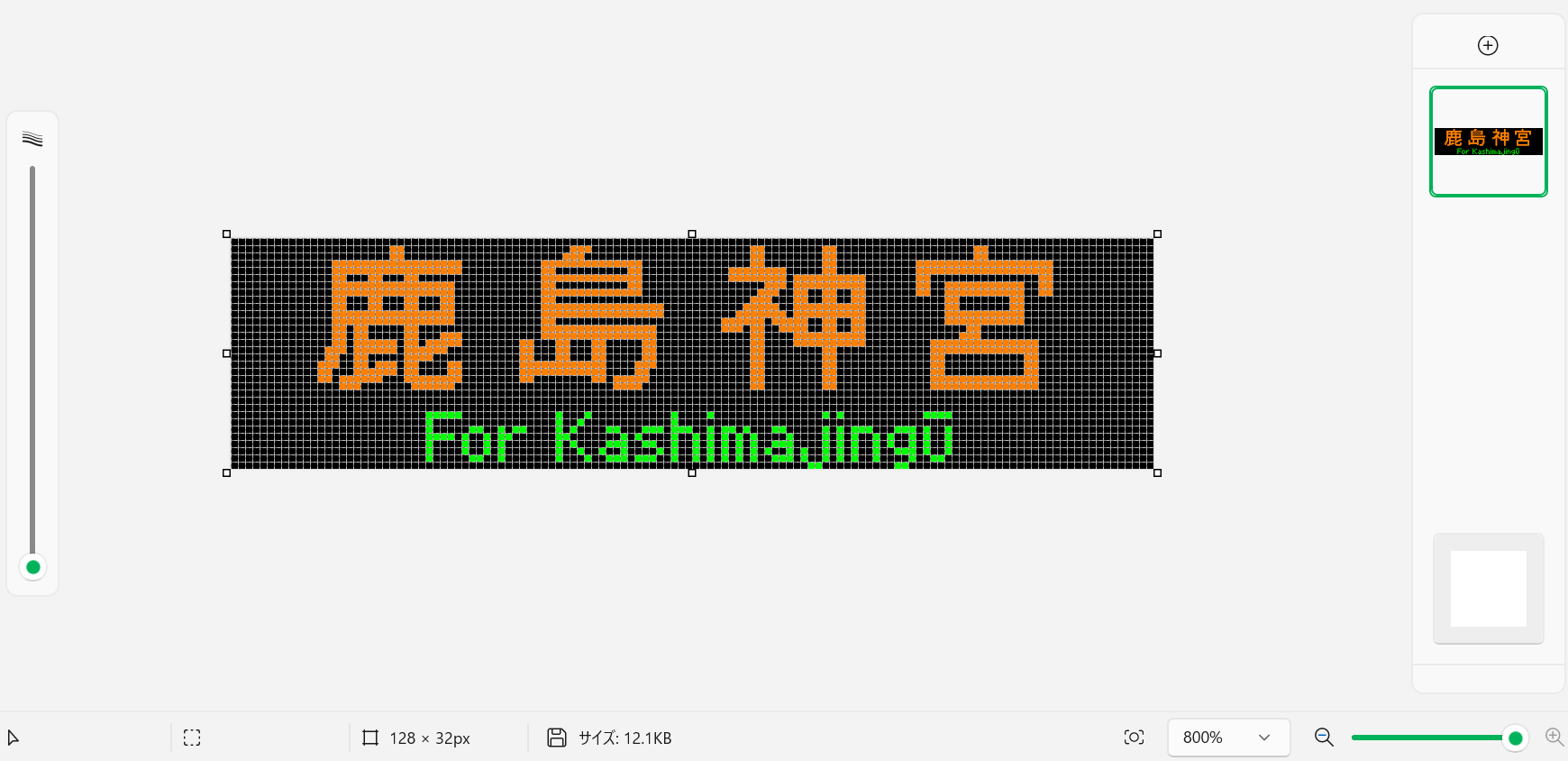


3文字目も4文字目も2文字目と同じ要領でドット打ちしていきます。
一通りドット打ちが終わると、そのLEDの画像サイズが定まってくるかなと思います。
画像サイズも定まったところで、今度はそれを表示がある分だけドット打ちします。
|
これが幕よりもLEDの方が難しいとする所以ですね。 幕では決まったフォーマットで文字さえ打っていけばすぐに量産できるのですが、LEDばかりはそうもいかず。 まぁ正確性を求めてドット打ちとかしなければ、少しは楽できるかもしれません。 |
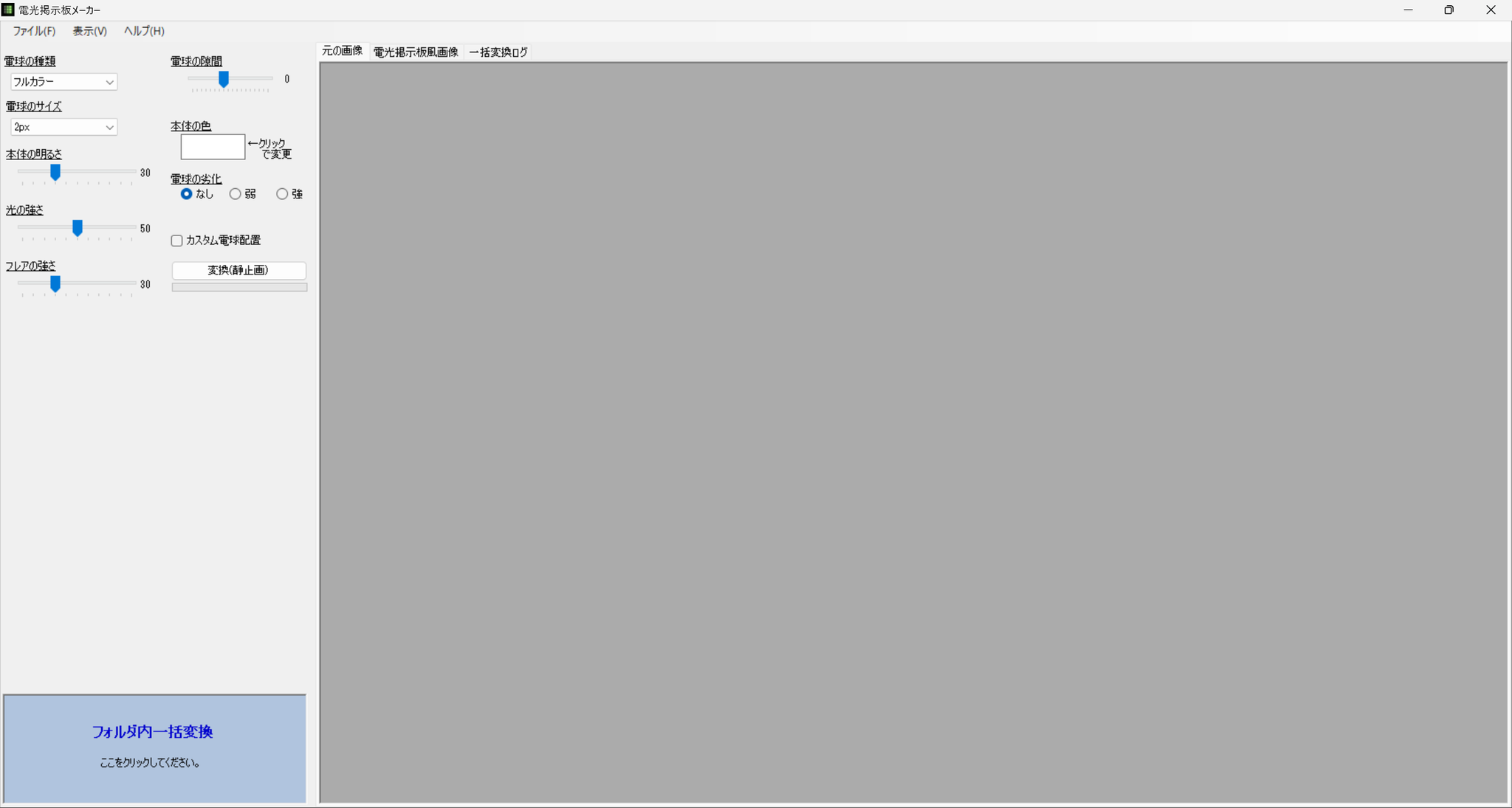
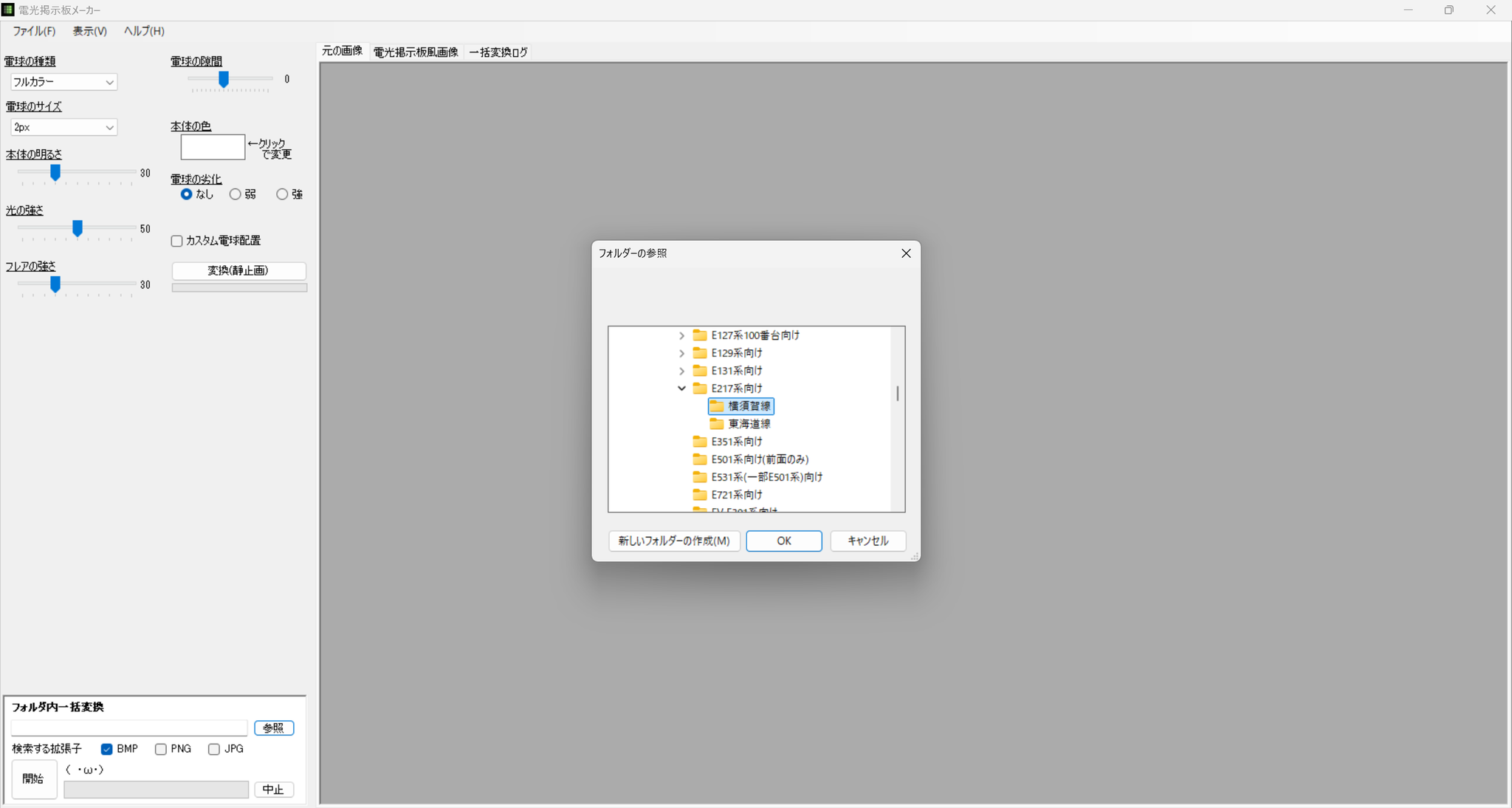


一通りデータが揃ったら、今度はLEDっぽく変換する作業を行います。
使用ソフトは「電光掲示板メーカー2」となります。
1枚1枚出力することも可能ですが、ボクは基本左下の一括変換を活用し、一気にやってしまっています。
設定は拙作標準となるよう、設定ファイルを別で保存してあります。
なお、非表示用とベース用として、黒一色の画像データを置いて同様に変換する場合もあります(必要がない場合はやりませんが)。
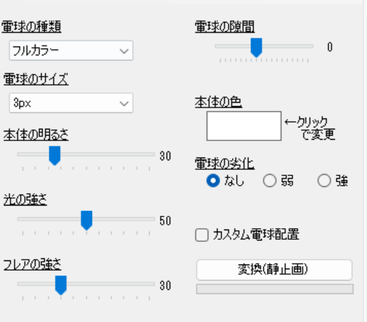
ちなみにこちらは、ベース用の設定状態となります。
本体の明るさを明るめにすることで、ドット配置が分かりやすくなるようにしています。
(画像に関しては後で)
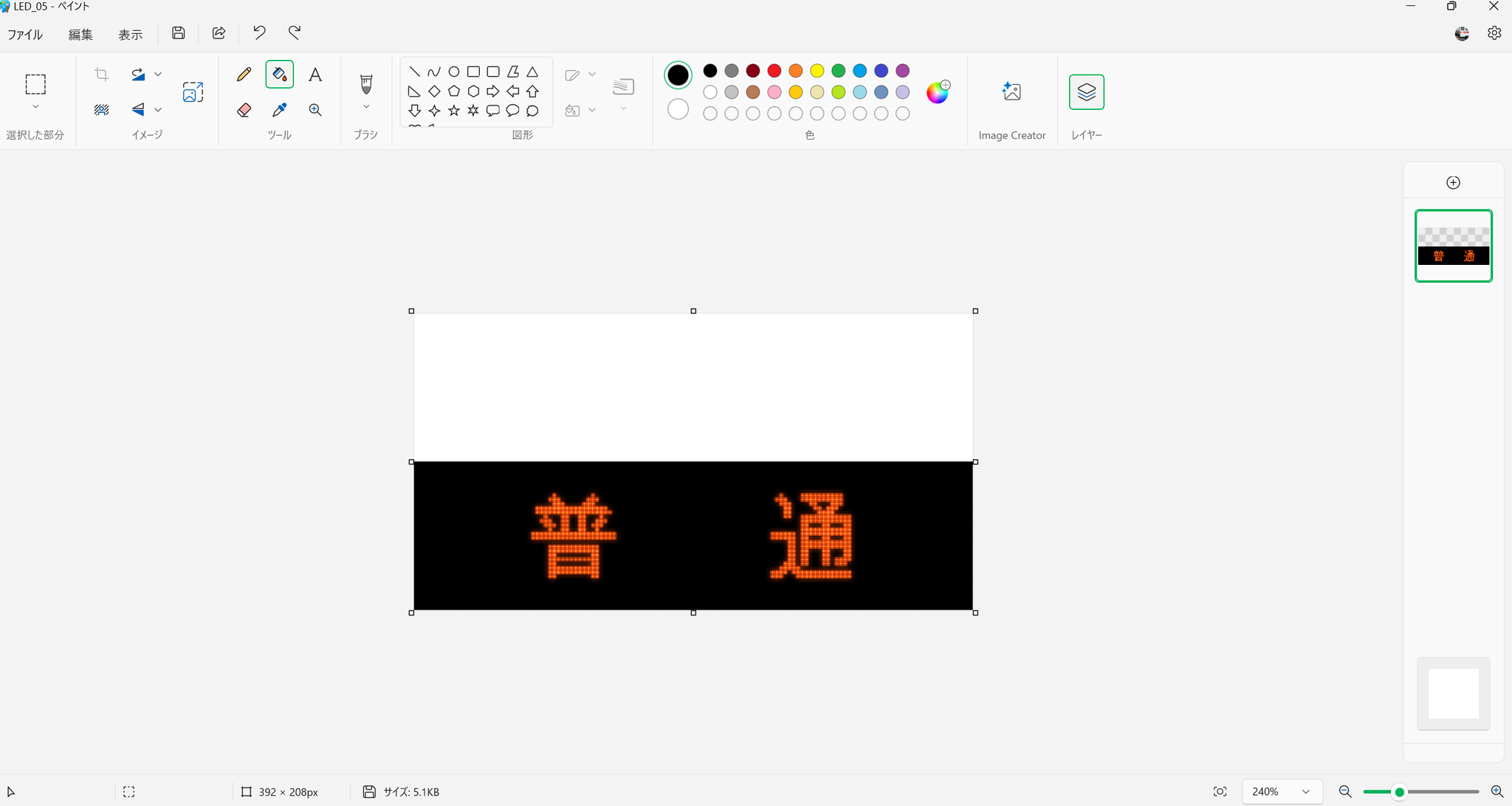


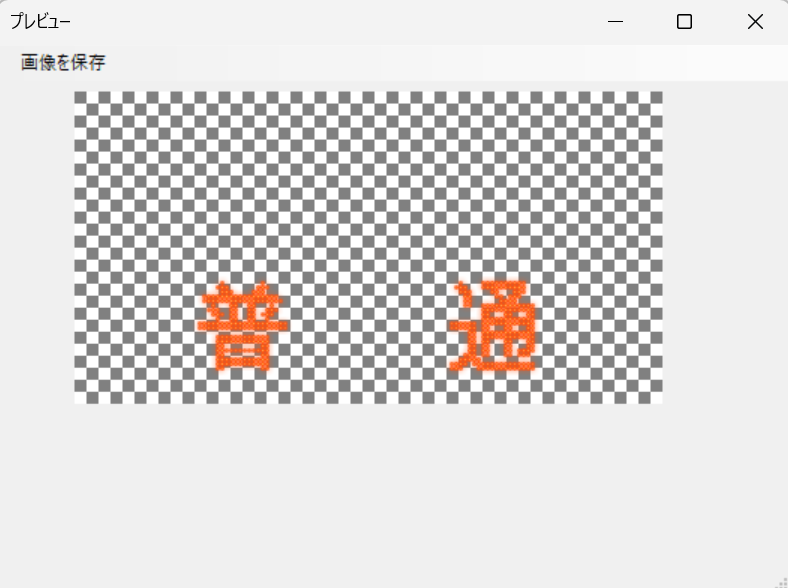


さて、「電光掲示板メーカー2」にて変換が終わった後は、今度は別のソフトを使用して透過処理を行うのですが、その前に変換が終わったばかりの画像データの解像度とデータの配置を変更します。
これは、例えば前面と側面の表示が違った場合において、ファイルを1つにまとめられるようやっている物になります。今作の場合ですとLEDの仕様を既存の拙作(この場合は209系1000番台等)に合わせるべく解像度の変更を行っております。
この後、前面表示と側面表示を一緒にする作業を行うのですが、E217系の場合は前面は幕なので、上半分は黒一色に塗りつぶしてしまっています。
解像度の変更が終わったら、「アルファチャンネル抽出機」で透過処理を行います。
このソフトにおいては基本、右下の「明るさ→透明度変換」以外の昨日は使いません。
また、このソフトは「電光掲示板メーカー2」のように一括で変換する機能は残念ながら無いので、同じ作業をただひたすら繰り返していきます。
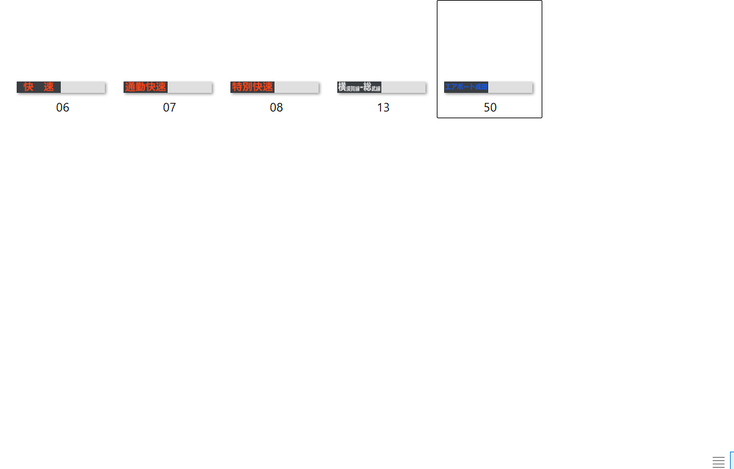
幕の方もさらっと。
幕の作り方は初級編でやったので、こちらでの解説はカットしますが、文字が解像度以上に大きくなってしまった場合は、文字情報を破棄の上でサイズの変更を行っております。
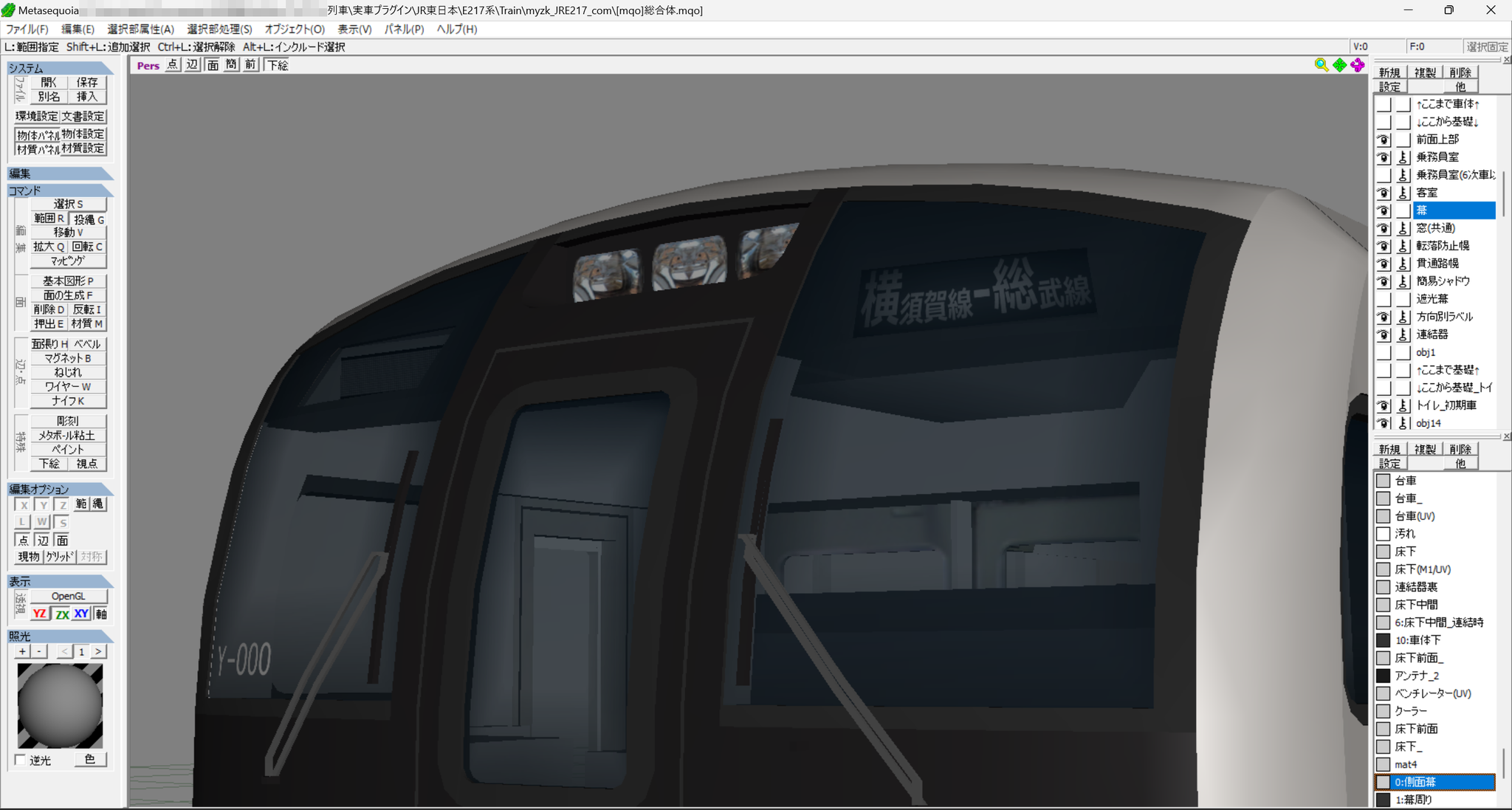

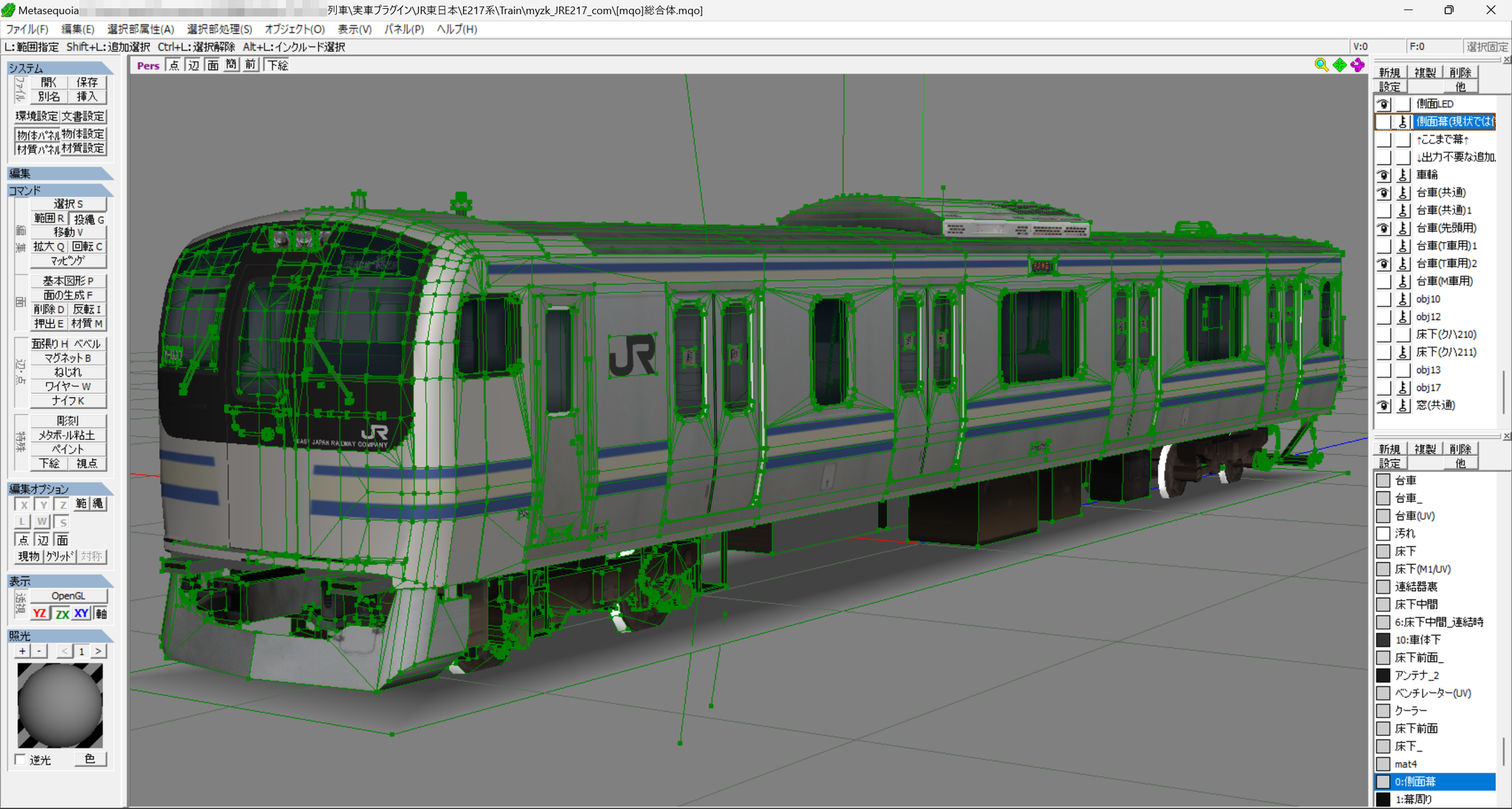


さて、と言うわけで幕とLEDの準備ができたので、これを今のモデルに実装します。
幕でもそうですが、LEDも多重テクスチャでの表現としています。
まず一番下にベースとなる基盤のテクスチャを張り、その上に表示用の材質を重ねています。
以上を以て、mqo上ではほぼほぼ完成状態となりましたね。
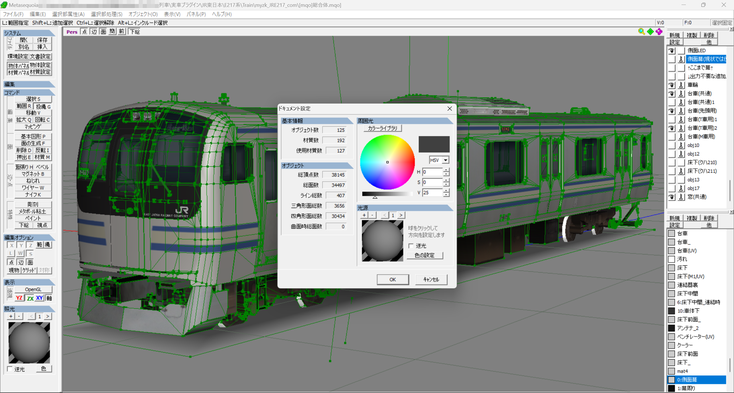
ここまで来たら初級編と同じように今の頂点数や面数を確認してみましょう。
初級編でも同じことですが、ミラーリングによりカウントされてなかったり、逆に余分なオブジェクトがあることで嵩増しされていたりするので、やはり目安として捉えるのが良いでしょう。
今回はここまでになります。
次回はメタセコから出力し、RS上で動かせる状態にするべく定義ファイル記述作業を行っていきます。